Zamestnanci – základná správa
Správne nastavenie zamestnancov je kľúčové pre fungovanie celého systému.
Túto sekciu použiješ vždy, keď:
potrebuješ pridať nového zamestnanca,
upraviť jeho údaje,
priradiť mu školenia,
skontrolovať jeho stav štúdia,
alebo odoslať prihlasovacie údaje.
V tejto časti sa naučíš:
kde nájdeš zamestnancov,
ako ich vytvoriť,
ako im správne priradiť školenia,
ako pracovať s e-mailmi a nástupom,
ako exportovať údaje.
Kde nájdeš zamestnancov
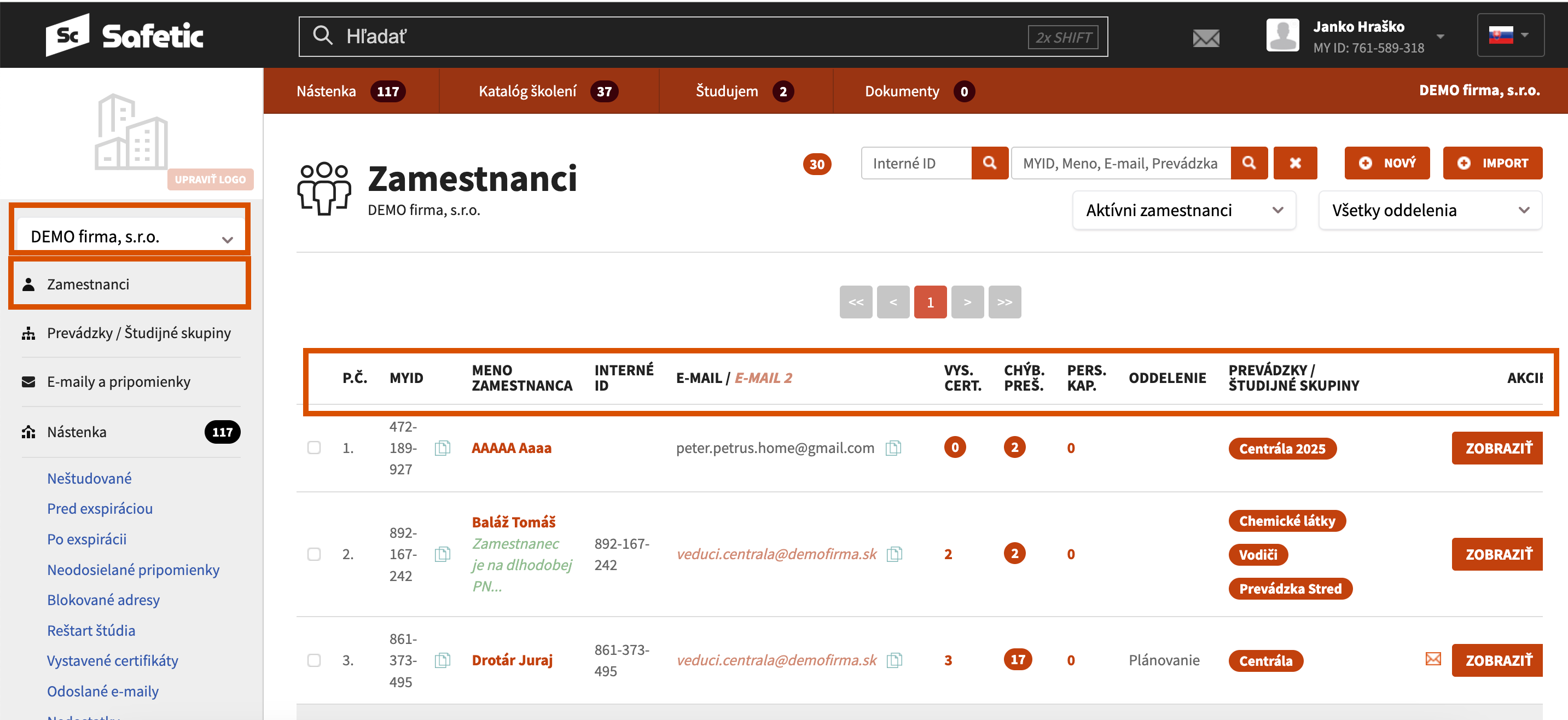
V tejto časti vidíš kompletný zoznam zamestnancov daného klienta.
Odtiaľto môžeš:
vytvárať nových zamestnancov,
upravovať existujúcich,
kontrolovať ich školenia a certifikáty,
odosielať prihlasovacie údaje.
Postup:
Vyber klienta (ak máš prístup k viacerým).
V ľavom menu klikni na Zamestnanci.
Zobrazí sa zoznam všetkých zamestnancov daného klienta.
V zozname vidíš napríklad:
Základné údaje
Meno a priezvisko
Interné ID
E-mail
Stav vzdelávania
Počet vystavených certifikátov
Počet chýbajúcich preškolení
Organizačné zaradenie
Prevádzky / študijné skupiny
Oddelenie
Vytvorenie nového zamestnanca
Nového zamestnanca môžeš vytvoriť manuálne alebo pomocou importu. Najskôr si pozri postup na manuálne pridanie nového zamestnanca.
Postup:
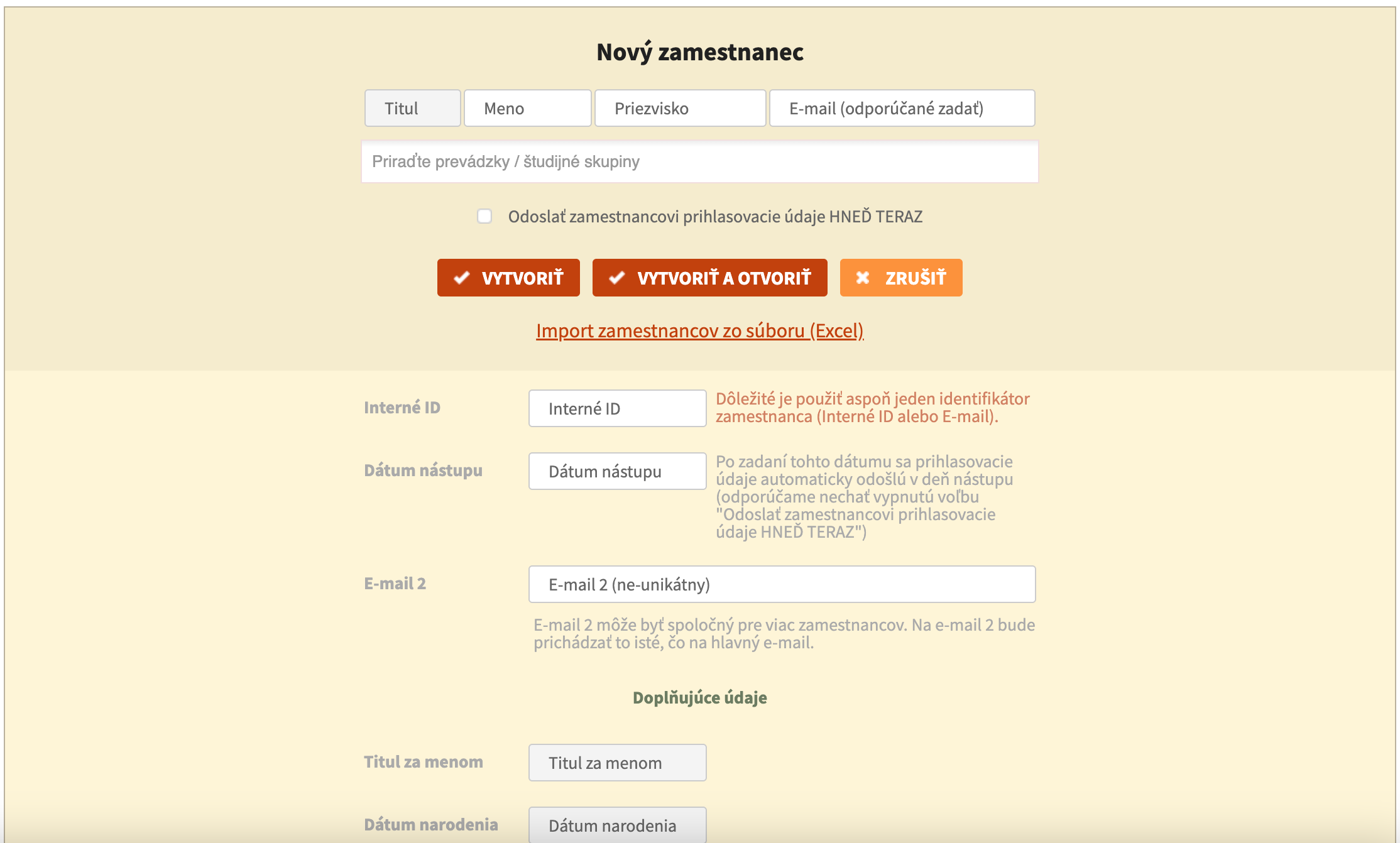
Klikni na NOVÝ. / v pravom hornom rohu
Vyplň povinné údaje:
Meno
Priezvisko
Odporúčané údaje:
E-mail 1
Interné ID (ak používaš)
Vyber prevádzku alebo študijnú skupinu.
Vytvor zamestnanca
Voliteľne môžeš zaškrtnúť možnosť:
Odoslať ihneď prihlasovacie údaje. To znamená že prihlasovacie údaje sa odošlu hneď po vytvorení zamestnanca.
Po uložení sa zamestnanec zobrazí v zozname a automaticky sa mu priradia školenia podľa zvolenej prevádzky alebo študijnej skupiny.
Import zamestnancov
Keď ide o väčší počet zamestnancov, odporúčame zoznam zamestnancov importovať zo súboru (napr. Excel). Import odporúčame použiť pri viac ako 10 zamestnancoch alebo pri hromadnej aktualizácii údajov.
Importný dokument obsahuje napríklad:
základné údaje zamestnancov,
informácie o prevádzkach,
údaje o školeniach.
Exportovaný súbor má rovnakú štruktúru ako importný súbor, takže ho môžeš použiť aj na aktualizáciu údajov.
Všetky informácie o Importe nájdete tu.

E-mail 1 vs. E-mail 2
E-mail 1 (primárny)
musí byť unikátny,
používa sa na obnovenie hesla,
je primárny prihlasovací e-mail.
E-mail 2 (sekundárny)
môže sa opakovať,
slúži najmä na notifikácie,
môže byť spoločný pre viacerých zamestnancov.
Použi E-mail 2, ak chceš, aby notifikácie chodili na spoločnú adresu (napr. HR oddelenie).
POZOR
Neodporúča sa vyplniť E-mail 1 aj E-mail 2 súčasne, pretože notifikácie budú chodiť na obe adresy.
Používanie e-mailových adries vo formáte „plus addressing“
Pri zadávaní e-mailových adries je možné použiť aj tzv. plus addressing.
Ide o spôsob, pri ktorom sa k existujúcej e-mailovej adrese pridá znak + a ľubovoľný text.
Napríklad pre adresu:
podpora@empiresystems.sk
je možné použiť aj:
podpora+1@empiresystems.sk
podpora+elearning@empiresystems.sk
podpora+programator@empiresystems.sk
Ak e-mailová služba podporuje plus addressing, všetky e-maily odoslané na vyššie uvedené adresy budú doručené do schránky:
podpora@empiresystems.sk
Správny formát adresy
Plus znak musí byť umiestnený pred znakom @.
Príklady správne zadaných adries:
podpora+1@empiresystems.sk
podpora+elearning@empiresystems.sk
podpora+programator@empiresystems.sk
Príklady nesprávne zadaných adries:
podpora@+1empiresystems.sk
podpora@empiresystems+1.sk
Dôležité upozornenie
Plus addressing nie je funkcionalita systému Safetic ani Fine LMS.
Systém umožňuje takúto adresu uložiť a odoslať na ňu e-mail, samotné doručenie však zabezpečuje poskytovateľ e-mailovej služby.
To znamená, že:
Safetic nevie overiť, či konkrétna e-mailová schránka podporuje plus addressing
Safetic nevie garantovať doručenie na takúto adresu
podpora závisí od nastavenia konkrétnej e-mailovej služby
Podporu plus addressingu poskytujú napríklad:
Gmail / Google Workspace
Microsoft 365
Yahoo Mail
Fastmail
Proton Mail
mail.com
iCloud Mail
Pri firemných e-mailových adresách odporúčame túto možnosť najskôr otestovať, pretože podpora môže byť administrátorom vypnutá alebo obmedzená.
Kedy sa môže plus addressing hodiť?
Zamestnanec figuruje vo viacerých firmách
V rámci jednej inštalácie systému Safetic môže ten istý zamestnanec figurovať vo viacerých klientoch.
Ak nemá k dispozícii viac e-mailových adries, je možné využiť napríklad:
Klient 1:
jannovak@example.com
Klient 2:
jannovak+1@example.com
Ak schránka podporuje plus addressing, správy z oboch klientov budú doručené do jednej schránky:
jannovak@example.com
Výhodou je, že je možné použiť hlavné pole E-mail bez potreby vytvárať ďalšie samostatné schránky.
Spoločná e-mailová adresa prevádzky
Plus addressing je možné využiť aj v prípade, že zamestnanci používajú spoločnú adresu prevádzky.
Napríklad:
zvolen+jannovak@safetic.sk
zvolen+adam@safetic.sk
zvolen+zuzana@safetic.sk
Ak schránka podporuje plus addressing, všetky správy budú doručené do schránky:
zvolen@safetic.sk
Výhoda pre príjemcu
Príjemca vidí, na ktorú konkrétnu adresu bol e-mail doručený vrátane textu za znakom +.
Vďaka tomu je možné jednoducho rozlíšiť:
pre ktorého klienta bol e-mail odoslaný
ktorej prevádzky sa týka
komu bol e-mail pôvodne určený
Odporúčame si túto funkcionalitu vyskúšať na vlastnej e-mailovej schránke.
Kde je možné tieto adresy používať?
Adresy vo formáte plus addressing je možné zadávať všade tam, kde systém umožňuje zadanie e-mailovej adresy, napríklad:
e-mail zamestnanca
E-mail 2
nastavenia e-mailov klienta
kontaktné e-mailové adresy
ďalšie nastavenia pracujúce s e-mailovými adresami
Dátum posledného preškolenia je možné pridať ku všetkým školeniam
Po novom je možné zaznamenať dátum posledného preškolenia ku všetkým školeniam.
Nižšie je postup, ako môže administrátor alebo manažér tento dátum doplniť.
Postup:
Pridať nového zamestnanca
Zamestnanci → NOVÝ → Pridanie nového zamestnancaZadať meno a priezvisko
Pridať prevádzku alebo študijnú skupinu
(na základe toho sa zamestnancovi priradia školenia)Vyplniť všetky potrebné údaje
Potvrdiť pridanie zamestnanca tlačidlom Vyplniť a otvoriť
Po pridaní zamestnanca sa zobrazia jeho základné údaje, kde je možné pridať dátumy posledného preškolenia k priradeným školeniam (podľa priradených prevádzok alebo študijných skupín).
Ak zamestnanec nemá priradené konkrétne školenie, v zozname sa nezobrazí ani možnosť pridať k nemu dátum.
Ak je zamestnanec už vytvorený, stačí ho otvoriť a v základnom zobrazení je možné zaznamenať dátum posledného preškolenia.
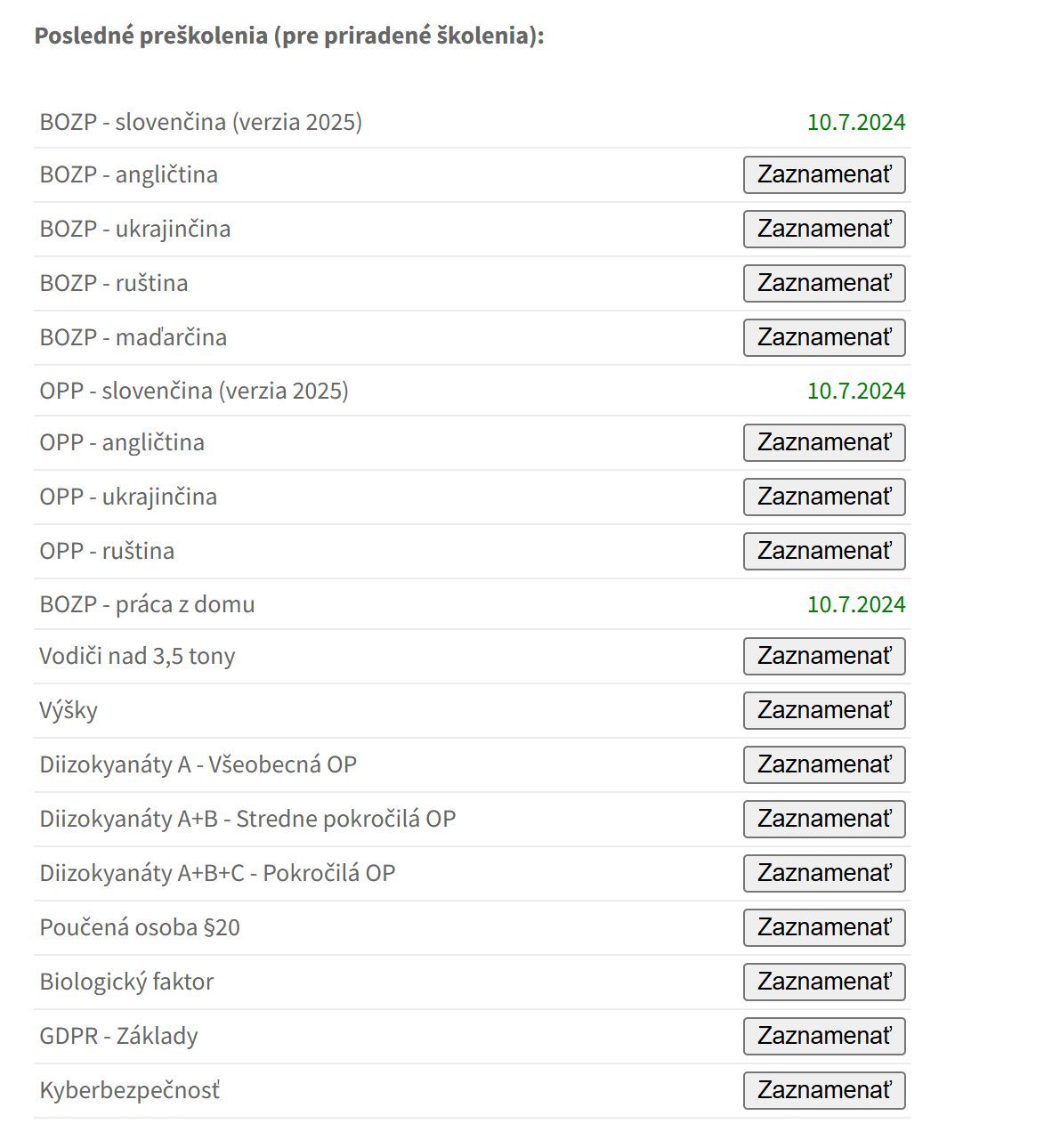
Systém umožní pridať len taký dátum, ktorý je ešte v intervale platnosti školenia, aby sa nestalo, že bude zadaný dátum starší než je periodicita školenia a systém pripomienok by následne nefungoval správne.
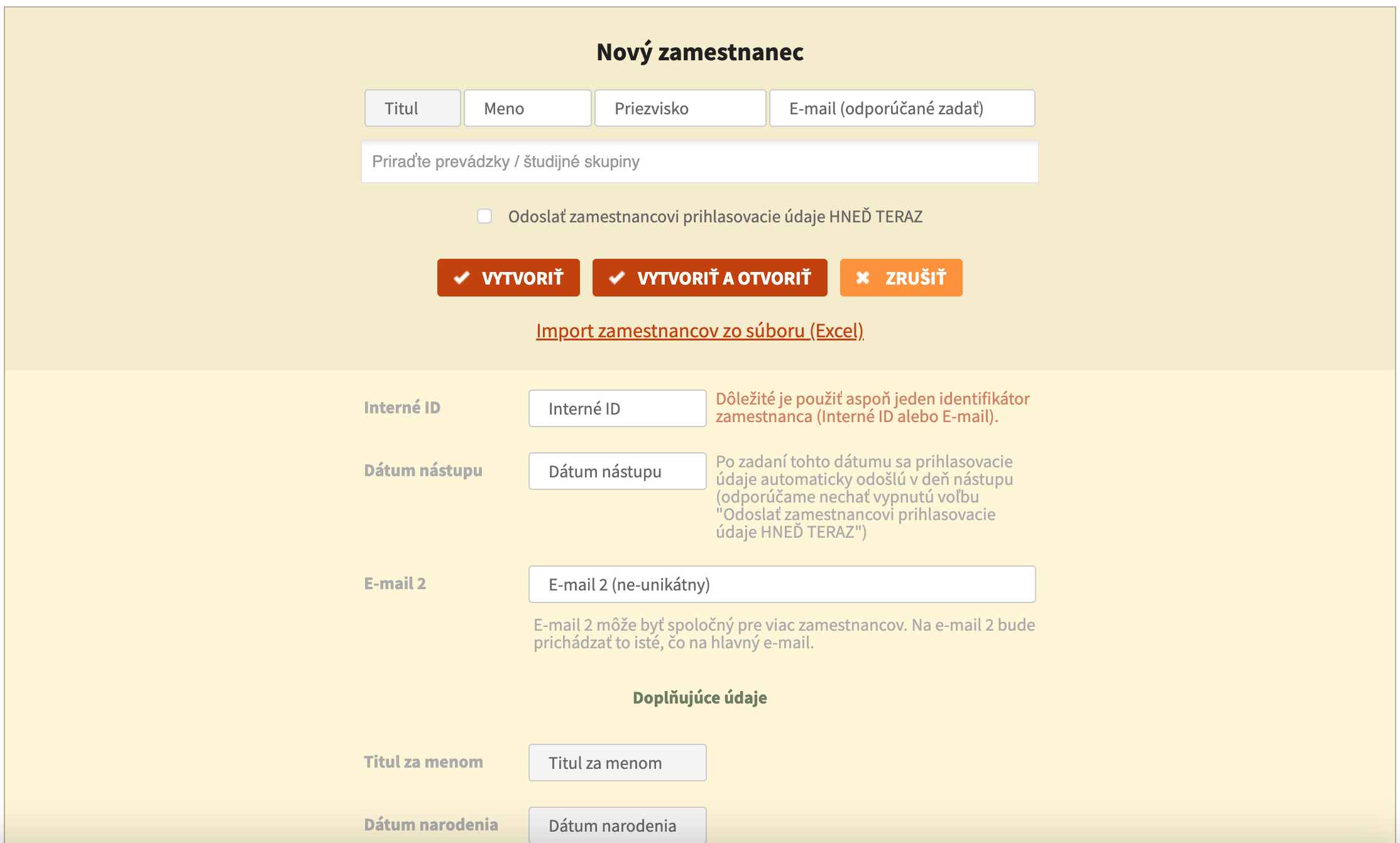
Dátum nástupu do práce
Ak zadáš budúci dátum nástupu:
prihlasovacie údaje sa odošlú až v deň nástupu,
školenia sa aktivujú od tohto dátumu.
V takom prípade nezaškrtávaj možnosť „Odoslať ihneď prihlasovacie údaje“.
Túto funkciu využiješ napríklad pri:
plánovanom nástupe nového zamestnanca,
hromadnom prijímaní.
Ak dátum nástupu nezadáš, školenia sa aktivujú okamžite po vytvorení zamestnanca a email s prihlasovacími údajmi sa odošle podľa nastavenia pripomienok.
Odoslanie prihlasovacích údajov
V zozname zamestnancov vidíš informáciu, komu boli prihlasovacie údaje odoslané.
Možnosti:
odoslať jednotlivcovi,
odoslať hromadne tým, ktorým ešte neboli odoslané.
Odporúčame používať možnosť:
Odoslať zatiaľ neodoslané prihlasovacie údaje
Takto sa vyhneš duplicitnému posielaniu e-mailov.
Neposielaj prihlasovacie údaje, ak zamestnanec ešte nemá aktívny nástup do práce alebo ak plánuješ hromadné odoslanie neskôr.
Najčastejšie situácie v praxi
Ak ti nejde vytvoriť zamestnanca→ skontroluj unikátnosť primárneho e-mailu.
Ak zamestnanec nevidí školenia → skontroluj jeho prevádzku alebo skupinu.
Ak mu neprišli prihlasovacie údaje → skontroluj E-mail 1.