Riešenie neštandardných stavov u zamestnancov
Nižšie nájdete riešenia najčastejších situácií z praxe.
Táto časť rieši situácie, ktoré sa v praxi stávajú často, ale nie sú každodenné:
prechod z prezenčného školenia na e-learning
opätovné absolvovanie školenia
návrat zamestnanca po ukončení pracovného pomeru
úprava certifikátu
práca s poľom Oddelenie
červená obálka
Dátumy posledného štúdia
Zamestnanec už absolvoval školenie mimo systému
Ak klient prechádza z prezenčnej formy na e-learning a zamestnanec už školenie absolvoval, nemusí ho študovať znova.
Stačí doplniť dátum posledného absolvovania.
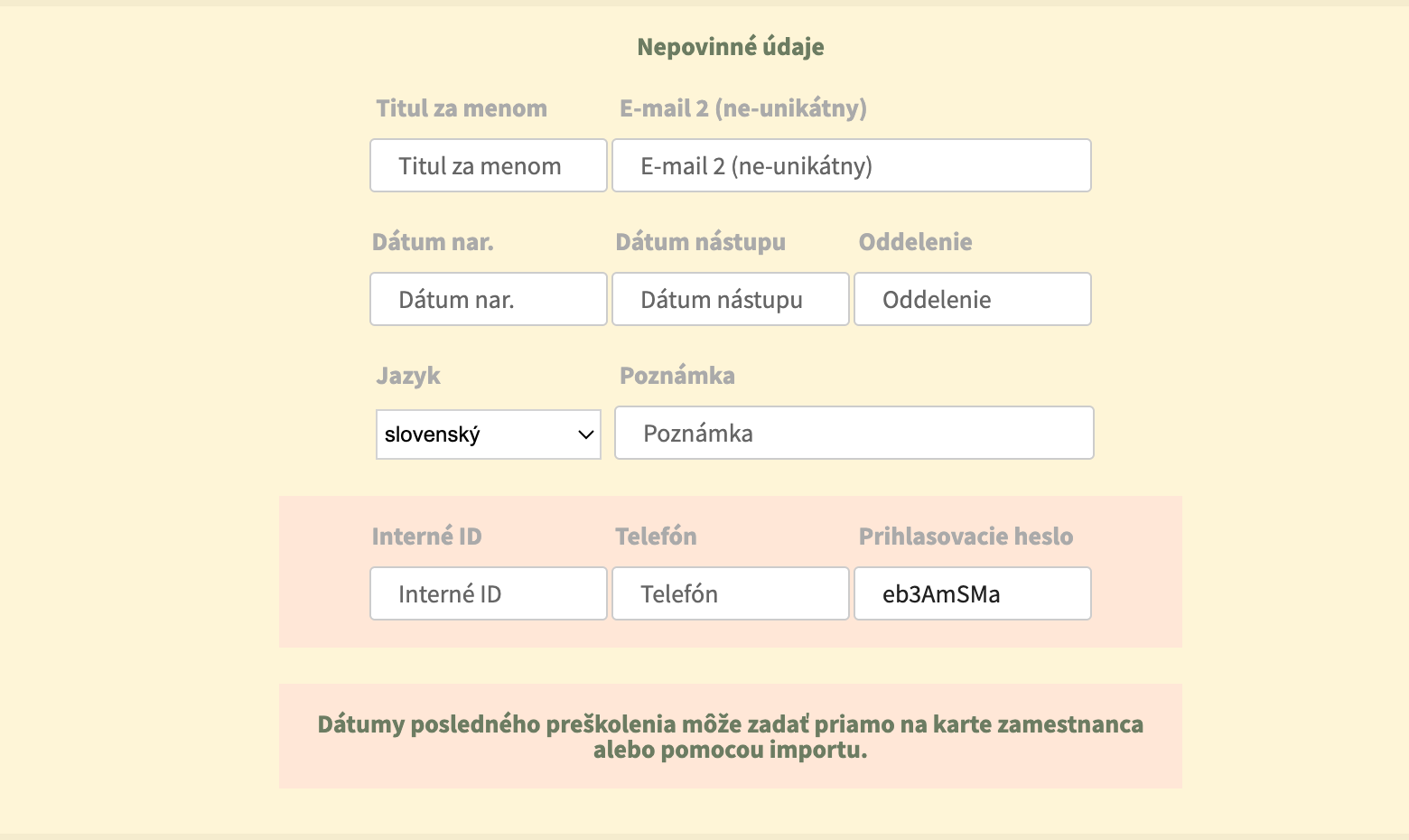
Túto funkciu využiješ najmä pri prechode klienta z prezenčnej formy školení na e-learning.
Ak zamestnanec už absolvoval školenie mimo systému, môžeš mu do profilu doplniť:
dátum posledného absolvovania BOZP
dátum posledného absolvovania OPP
prípadne ďalších školení
Ako to funguje:
ak dátum nevyplníš, systém bude považovať školenie za neabsolvované → zamestnanec ho musí študovať ihneď
ak dátum vyplníš, systém začne sledovať jeho expiráciu a posielať pripomienky podľa periodicity
DÔLEŽITÉ
Tieto dátumy slúžia len ako „preklenutie“ pri prechode na e-learning.
Ak zamestnanec absolvuje školenie už v systéme, rozhodujúci je dátum vystaveného certifikátu.
Ihneď opakovať školenie
V praxi sa často stáva, že:
zamestnanec zmení pracovnú pozíciu
potrebuje absolvovať školenie skôr
je nutné zrušiť platnosť existujúceho certifikátu
Na tento účel slúži funkcia:
Ihneď opakovať školenie
Čo sa stane po použití:
systém okamžite sprístupní školenie na opätovné absolvovanie
pôvodný certifikát stratí platnosť
zamestnanec nemôže mať dva platné certifikáty na to isté školenie
Postup:
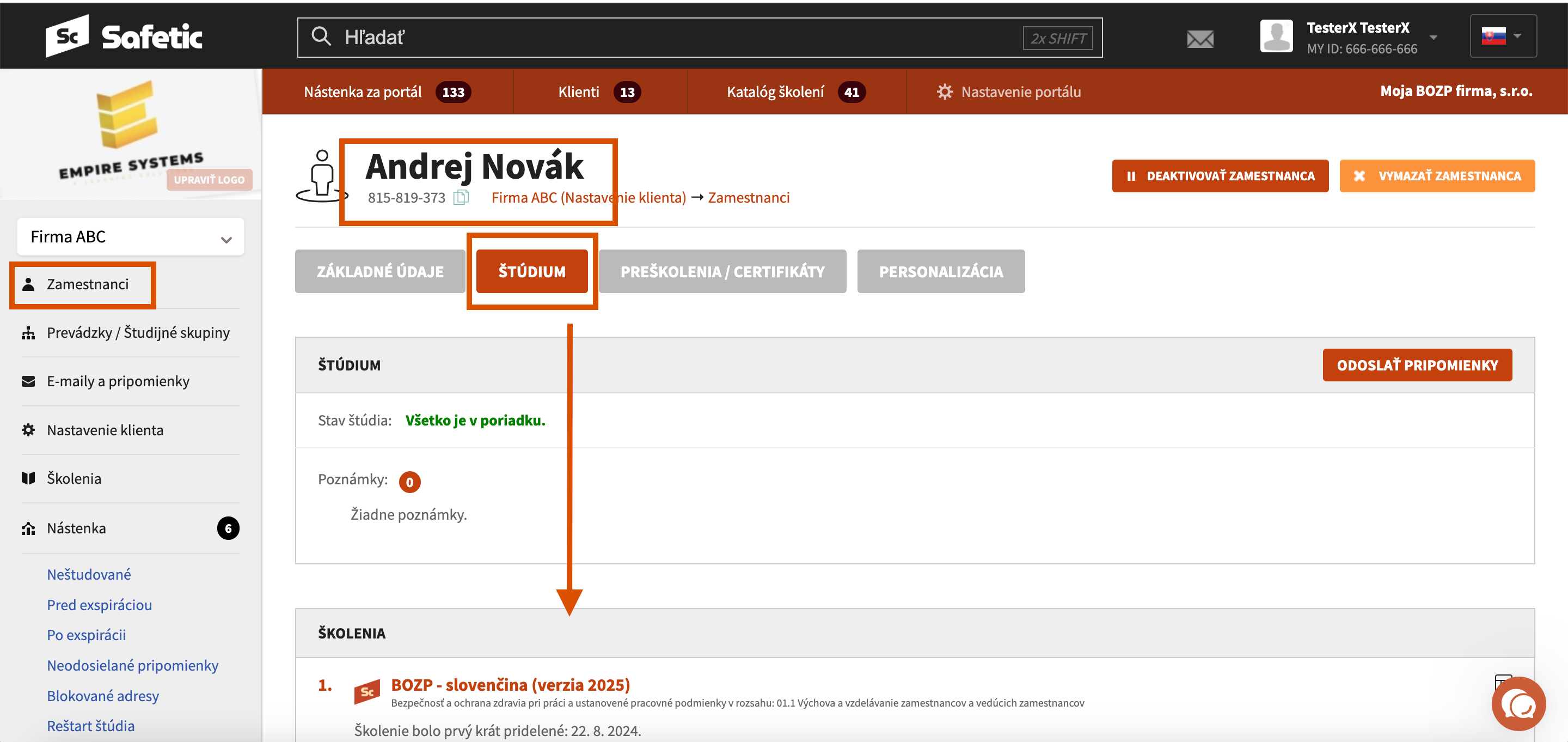
Otvor detail zamestnanca
Prejdi do záložky Štúdium
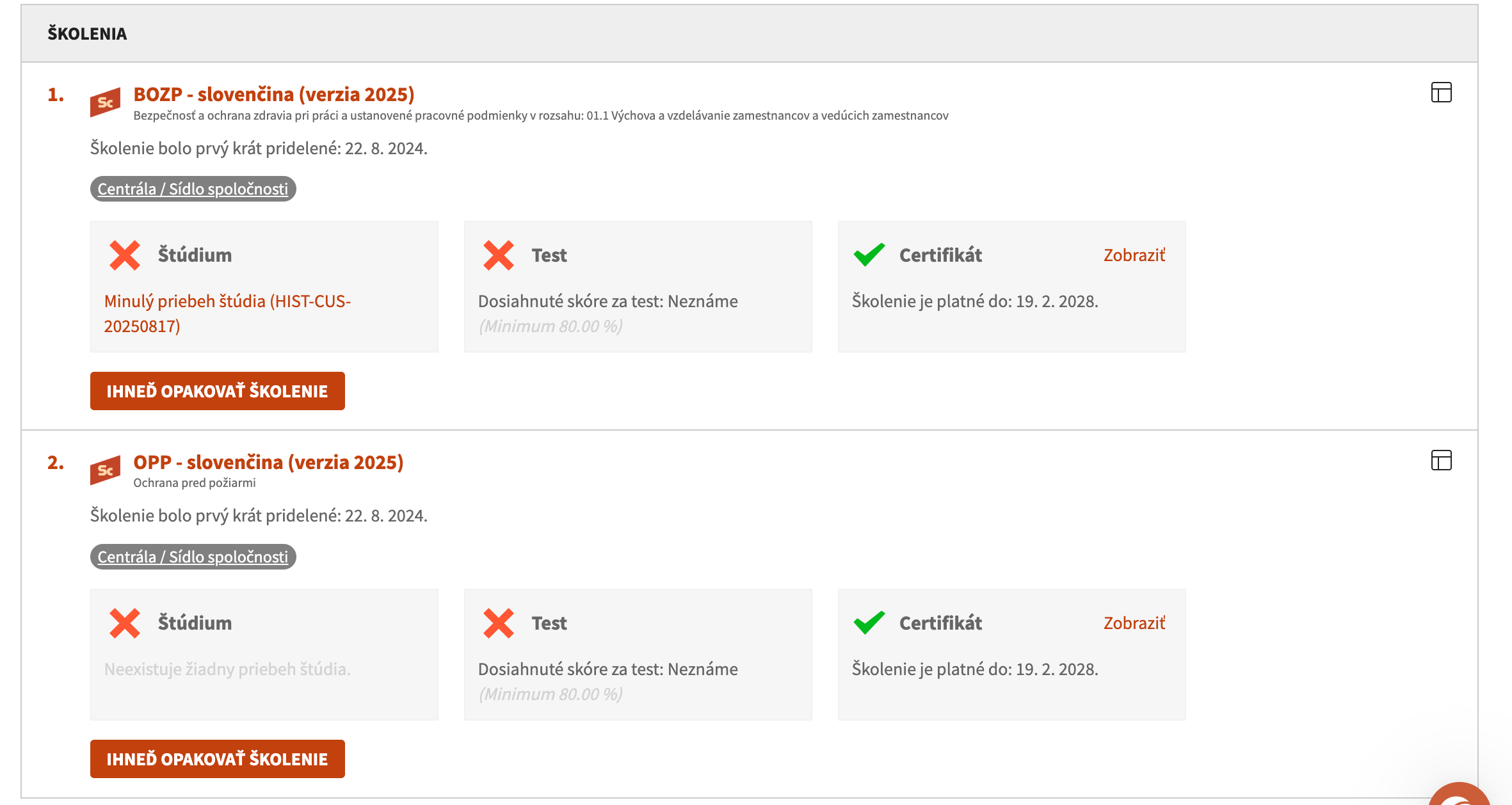
Pri konkrétnom školení zaškrtni možnosť „Ihneď opakovať školenie“
Potvrď
Môžeš doplniť dôvod opakovania a odoslať pripomienku.
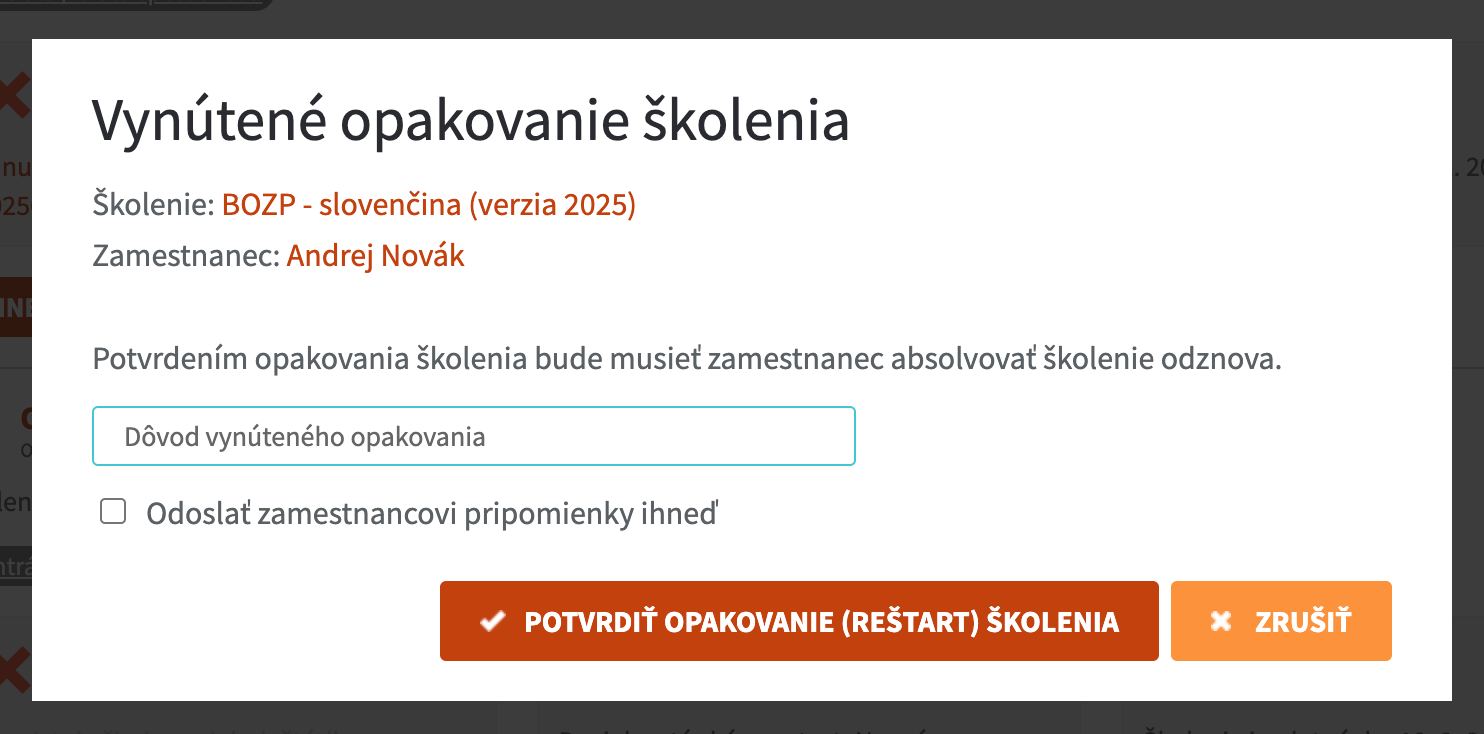
Túto funkciu používajte len v prípade, že naozaj potrebujete zrušiť platnosť existujúceho certifikátu.
Opätovný nástup zamestnanca
Zamestnanec sa vrátil do firmy – čo teraz?
Ak má v systéme stále platný certifikát, je potrebné rozhodnúť, či ho uznáte alebo zrušíte.
Môže sa stať, že:
zamestnanec ukončí pracovný pomer
po čase sa vráti
v systéme má stále platný certifikát
V takom prípade musí absolvovať školenie znova.
Postup:
Otvor detail zamestnanca
Prejdi do záložky Certifikáty alebo Štúdium
V certifikátoch Klikni na ikonu úpravy (šedé pero) v Štúdiu na Ihneď opakovať školenie
V certifikátoch Uprav expiráciu certifikátu tak, aby bol neplatný
Ulož
Odošli prihlasovacie údaje
Zamestnanec následne absolvuje školenie znova a systém vystaví nový certifikát.
Úprava certifikátu
Certifikát môžeš upraviť napríklad keď:
bolo zle napísané meno
potrebuješ upraviť platnosť
treba pregenerovať dokument
Postup:
Vyber klienta
Otvor Zamestnanci
Vyber konkrétneho zamestnanca
Otvor záložku Certifikáty
Vyber konkrétny certifikát
Možnosti:
šedé pero → úprava dátumu platnosti
možnosť „Pregenerovať certifikát“ → ak sa zmenili údaje
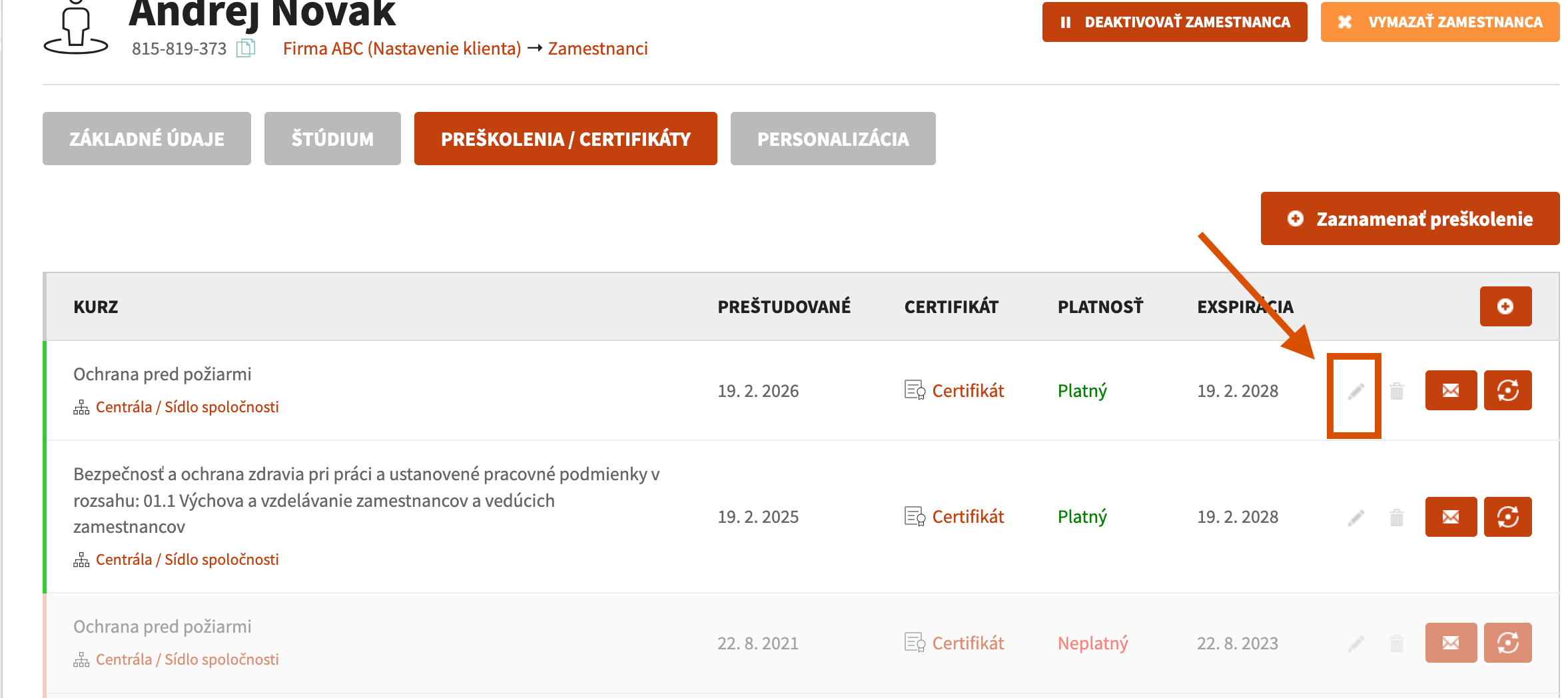
Úprava certifikátu je zaznamenaná v systéme. Odporúčame vykonávať ju len v odôvodnených prípadoch.
Pregenerovanie certifikátov
Pregenerovanie slúži na vytvorenie nového PDF certifikátu bez nutnosti opätovného absolvovania školenia.
Používa sa najmä pri:
zmene adresy klienta,
zmene garanta alebo komisie,
oprave údajov na certifikáte,
administratívnej úprave údajov zamestnanca.
Na akej úrovni je možné certifikát pregenerovať
Certifikáty je možné pregenerovať:
za konkrétneho zamestnanca.
Použitie závisí od rozsahu zmeny.
Čo pregenerovanie robí
vytvorí nový PDF dokument certifikátu,
Pregenerovanie neznamená opakovanie školenia.
Dôležité
Nevytvára nové štúdium.
Nezasahuje do histórie absolvovania.
Používaj ho iba pri administratívnych zmenách údajov.
Ak je potrebné, aby zamestnanec absolvoval školenie znova, použije sa funkcia „Ihneď opakovať školenie“, nie pregenerovanie.
Zaznamenanie termínu prezenčného školenia pre zamestnanca s prideleným online školením
V praxi sa môže stať, že je potrebné zamestnanca v ojedinelých prípadoch preškoliť prezenčne. Je možné zaznamenať prezenčné preškolenie aj pri školeniach, ktoré sú v systéme nastavené ako online.
Postup:
Otvoriť konkrétneho zamestnanca
Prepnúť sa na kartu Preškolenia / Certifikáty
V pravom hornom rohu zvoliť možnosť Zaznamenať preškolenie
V zobrazenom okne prepnúť voľbu Prezenčné školenie (mimo systém)
Vybrať školenie, nastaviť dátum a prípadne doplniť ďalšie údaje
Potvrdiť tlačidlom Zaznamenať
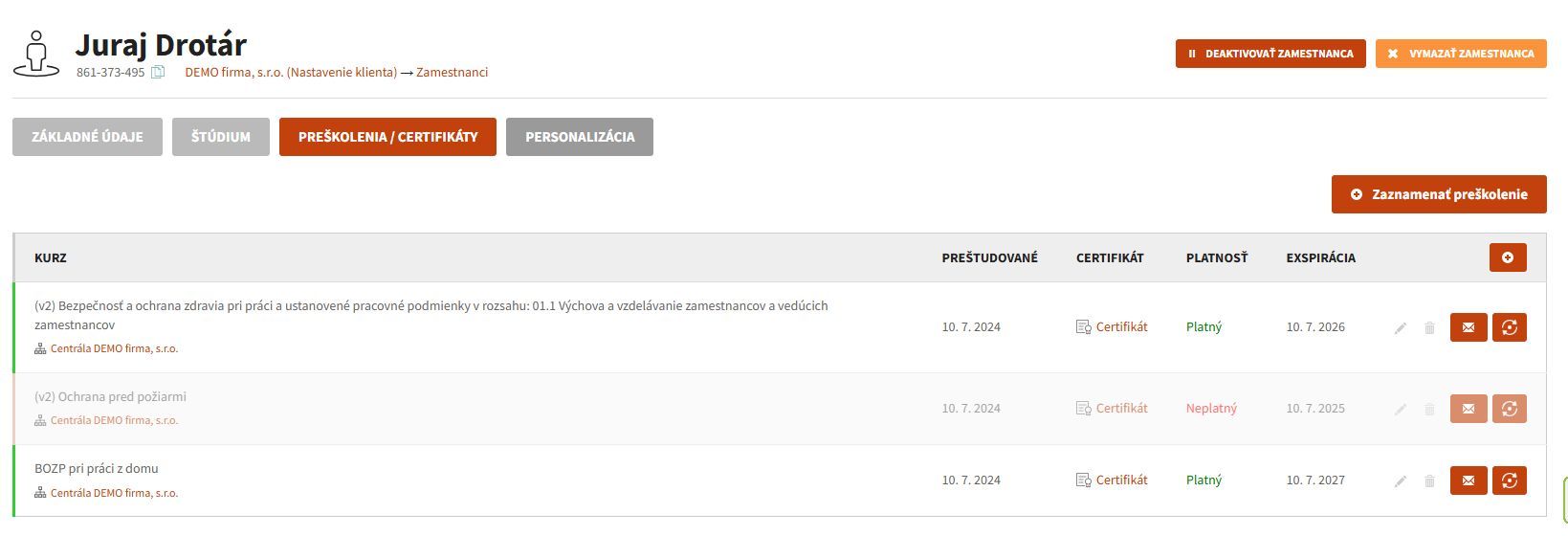
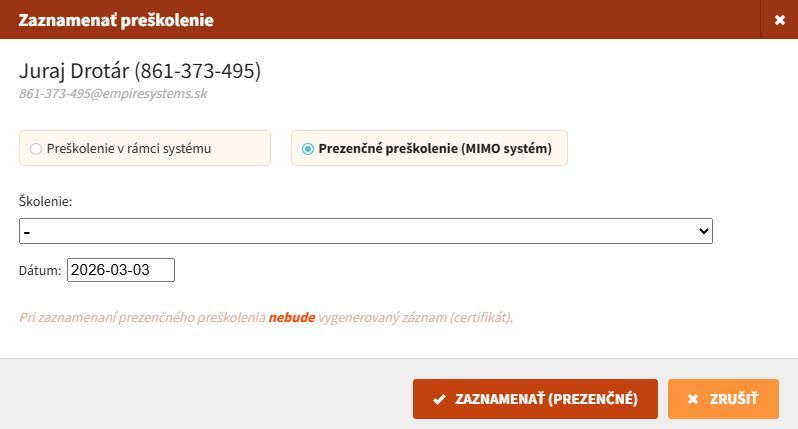
Po zaznamenaní školenia bude systém zasielať pripomienky až mesiac pred skončením platnosti školenia, rovnako ako pri štandardných školeniach v systéme.
Odporúčanie pre prax
Pred vykonaním hromadných operácií odporúčame:
skontrolovať dôvod zmeny,
overiť rozsah (klient / prevádzka / zamestnanec),
uistiť sa, že ide o administratívnu úpravu a nie o potrebu nového štúdia.
Tieto operácie majú dopad na väčší počet certifikátov alebo zamestnancov, preto je vhodné vykonávať ich vedome a s kontrolou.
Pole Oddelenie
Pole Oddelenie slúži na lepšiu organizáciu zamestnancov.
Nemá vplyv na:
priraďovanie školení
oprávnenia
Slúži výhradne na:
filtrovanie
prehľadnosť
Pole sa nachádza:
pri vytváraní zamestnanca
pri úprave zamestnanca
v importe
v exporte
Je veľmi užitočné pri väčších klientoch.
Červená obálka
Vidíš pri zamestnancovi červenú obálku?
To znamená, že hlavný prihlasovací e-mail nebol odoslaný alebo doručený.
Riešenie:
klikni na odoslanie prihlasovacích údajov
skontroluj správnosť e-mailu
Ak e-mail nie je doručovaný, skontroluj sekciu Blokované e-maily na Nástenke.

Deaktivácia zamestnanca
Deaktivácia zamestnanca slúži na označenie osoby, ktorá už v spoločnosti nepracuje alebo dočasne nemá vykonávať školenia.
Zamestnanca nikdy nemažte.
Ak zamestnanec odchádza, vždy použite deaktiváciu.
Deaktivovaný zamestnanec:
nemá prístup do systému,
nedostáva pripomienky,
neodosielajú sa mu e-maily,
nezapočítava sa medzi aktívnych zamestnancov.
Ako deaktivovať zamestnanca
Postup:
Otvor Zamestnanci
Klikni na konkrétneho zamestnanca
Zmeň stav na Neaktívny (alebo deaktivuj účet)
Ulož zmenu
Čo sa stane po deaktivácii
Po deaktivácii:
školenia zostanú evidované,
certifikáty zostanú uložené,
história štúdia sa zachová,
expirácia školení sa ďalej počíta,
pripomienky sa neposielajú.
Systém údaje nemaže – iba zastaví aktivitu používateľa.
Opätovná aktivácia zamestnanca
Ak sa zamestnanec vráti do pracovného pomeru:
Otvor jeho profil.
Zmeň stav na Aktívny.
Ulož.
Po aktivácii:
opäť môže vstúpiť do systému,
ak má školenia po expirácii, systém ich označí ako neplatné,
môžu sa začať odosielať pripomienky.
Čo sa stane s expiráciou počas deaktivácie
Dôležité:
Deaktivácia nezastavuje plynutie platnosti certifikátov.
Ak počas deaktivácie dôjde k expirácii školenia:
po opätovnej aktivácii bude školenie označené ako po expirácii,
bude potrebné ho zopakovať.
Odporúčania pre prax
Zamestnanca kľudne deaktivuj, ak je iba dočasne neprítomný (PN, dovolenka).
Pri trvalom odchode zo spoločnosti odporúčame deaktiváciu.
Nevymazávaj zamestnancov – kvôli histórii školení a auditnej stope.
Najčastejšie chyby pri práci so zamestnancami
Nevyplnený dátum nástupu → školenia sa aktivujú okamžite
Vyplnený E-mail 1 aj E-mail 2 → notifikácie chodia duplicitne
Nesprávna prevádzka → zamestnanec nevidí správne školenia
Vymazanie zamestnanca namiesto deaktivácie → strata auditnej histórie