Spôsoby vstupu do školenia
Aby si vedel, ako sa používatelia dostávajú do systému a čo ovplyvňuje spôsob prihlásenia, pozrime sa na jednotlivé možnosti vstupu.
Do systému Safetic LMS sa môžeš dostať dvomi spôsobmi – podľa svojej roly a nastavenia klienta:
štandardné prihlásenie cez prihlasovaciu stránku
priamy vstup do školenia z e-mailu
Oba spôsoby sú plnohodnotné. To, ktorý sa použije, závisí od bezpečnostného nastavenia klienta.
Základné spôsoby vstupu
V tejto časti si vysvetlíme, aké sú rozdiely medzi jednotlivými typmi prihlásenia a pre koho sú určené.
Štandardné prihlásenie
Tento spôsob sa používa najmä vtedy, keď sa používateľ potrebuje dostať do celého systému, nie iba do konkrétneho školenia.
Tento spôsob používajú najmä:
administrátori
manažéri vzdelávania
zamestnanci, ktorí sa prihlasujú manuálne
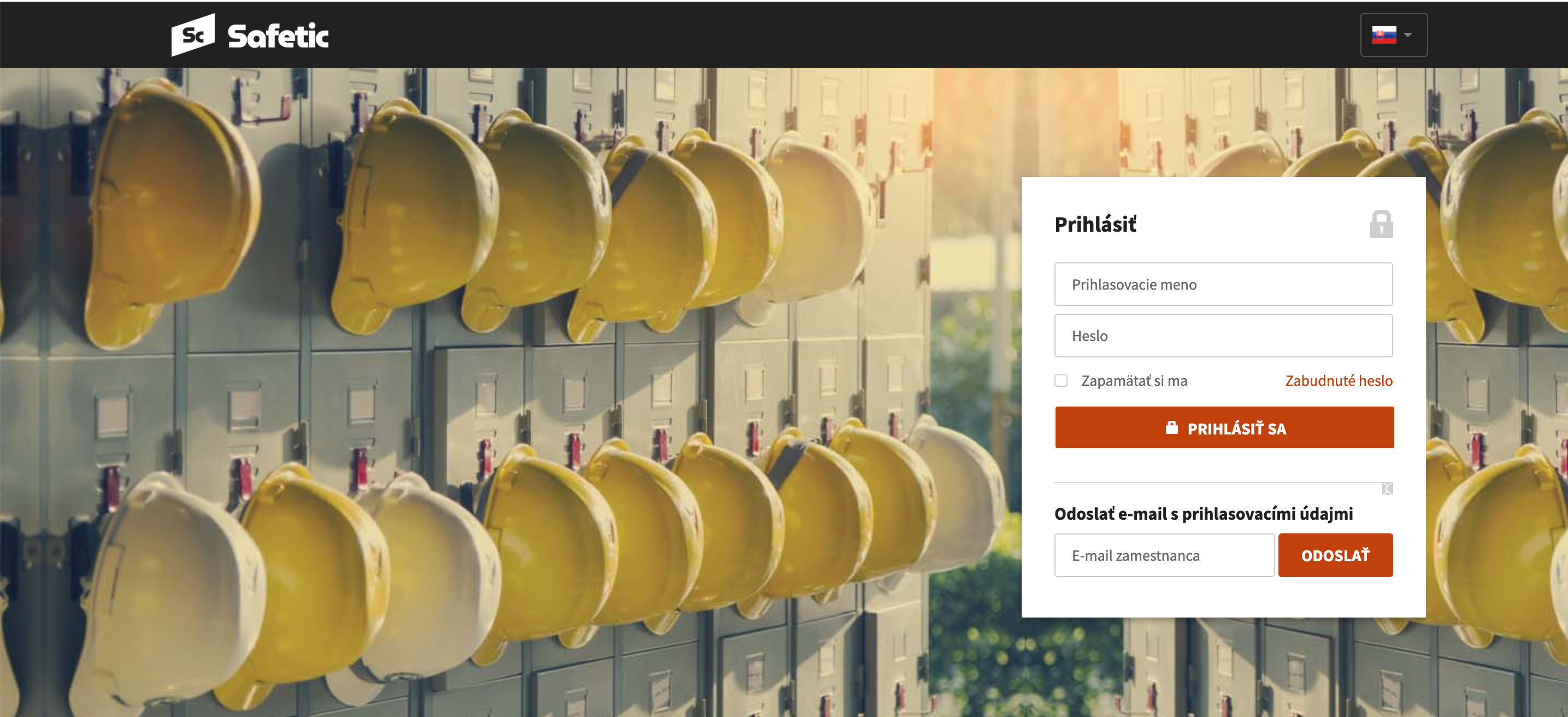
Postup prihlásenia:
Otvor prihlasovaciu adresu (napr. nazovfirmy.safetic.sk).
Zadaj e-mail.
Zadaj heslo.
Klikni na Prihlásiť sa.
Po prihlásení sa zobrazí rozhranie podľa tvojej roly.
Priamy vstup do školenia z e-mailu
Tento spôsob je určený najmä pre jednoduchý a rýchly prístup zamestnancov k pridelenému školeniu.
Tento spôsob používajú najmä zamestnanci.
Keď je zamestnancovi priradené školenie, systém mu odošle e-mail s odkazom.
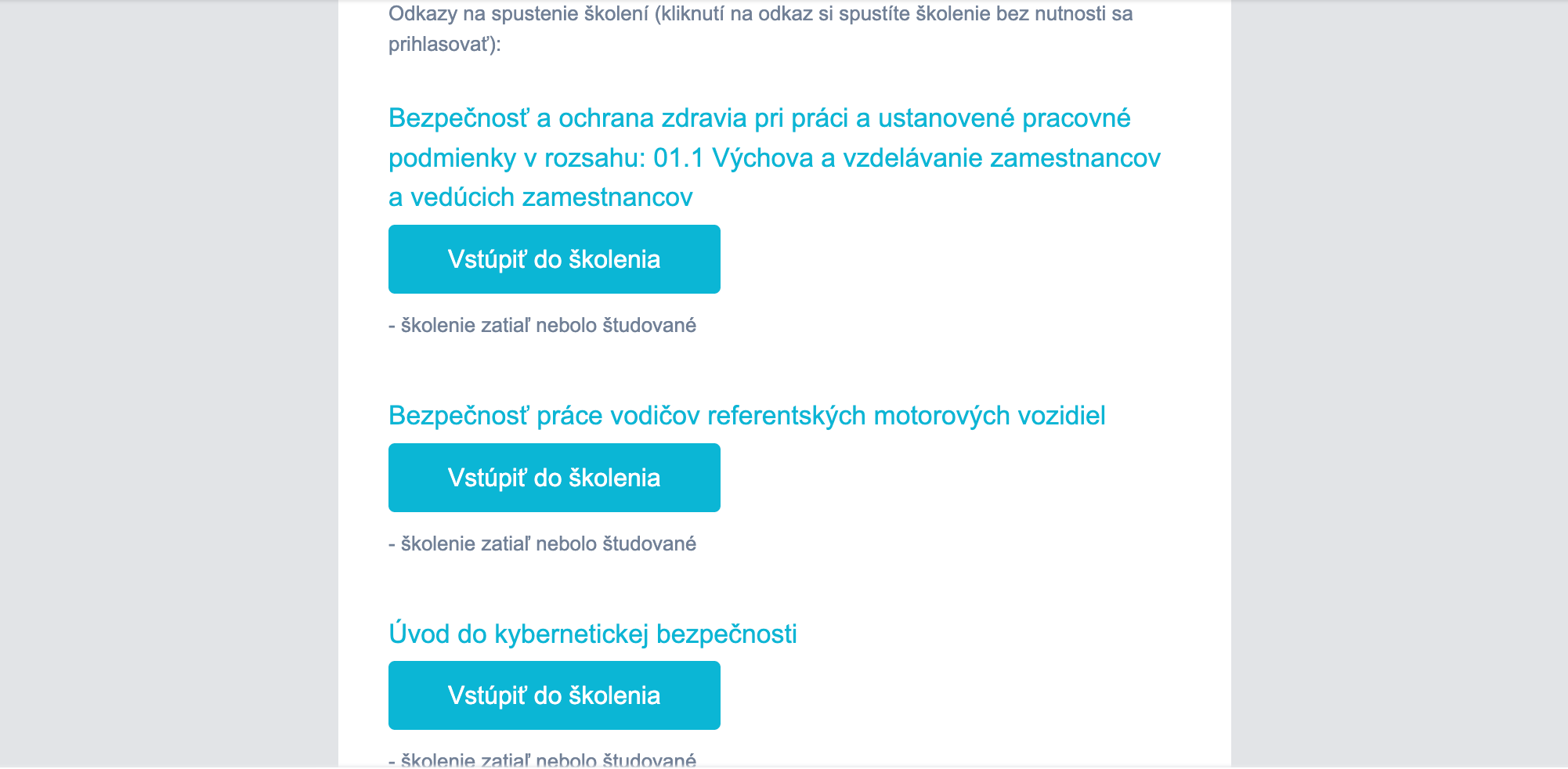
Po kliknutí na konkrétny odkaz:
sa otvorí priamo dané školenie,
používateľ nemusí zadávať prihlasovacie údaje (ak to klient nenastavil inak).
Tento spôsob je jednoduchší, pretože zamestnanec si nemusí pamätať heslo.
Vyžadovanie hesla pri vstupe do školenia
Niektoré firmy majú prísnejšie bezpečnostné pravidlá, preto môžu obmedziť priamy vstup bez prihlásenia.
V takom prípade môže byť nastavené, že:
zamestnanec sa nemôže dostať do školenia iba kliknutím na odkaz,
musí sa najprv prihlásiť e-mailom a heslom.
Toto nastavenie vykonáva administrátor v Nastavení klienta.
Ak je táto možnosť zapnutá:
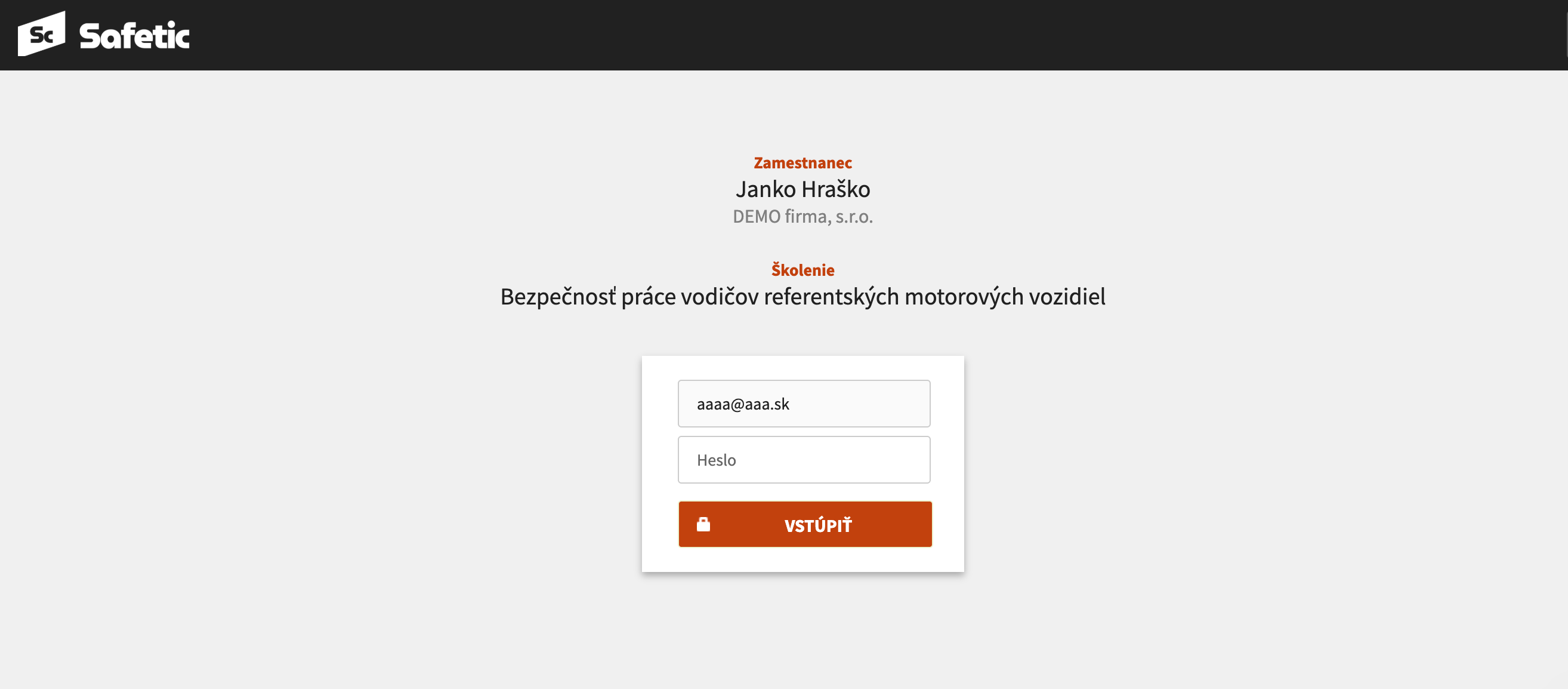
kliknutie na odkaz v e-maile presmeruje používateľa na prihlasovaciu stránku,
až po prihlásení sa otvorí školenie.
Deafultné nastavenie je že systém heslo nevyžaduje.
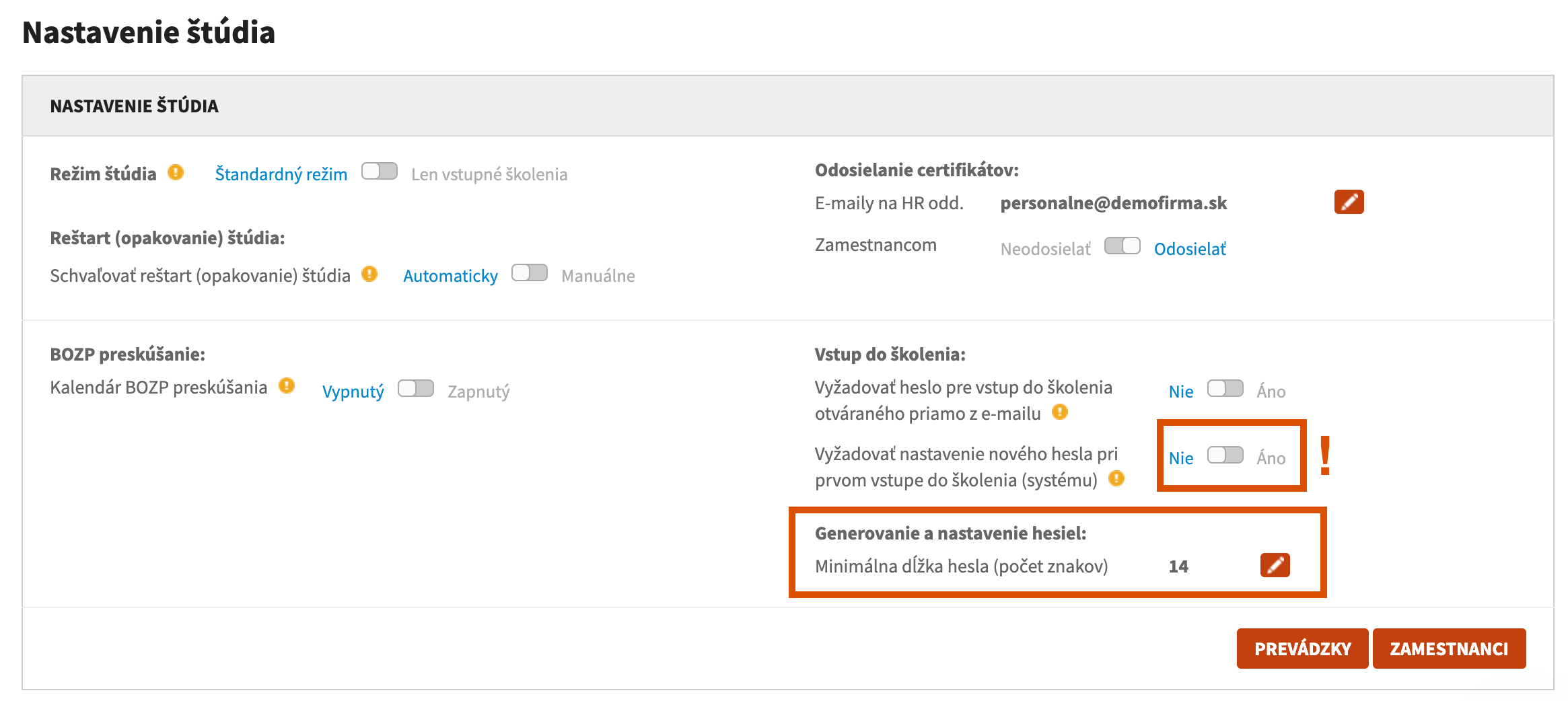
Nastavenie vyžadovania hesla
Túto možnosť nastavuje administrátor podľa bezpečnostnej politiky firmy.
Toto nastavenie vykonáva administrátor.
Postup:
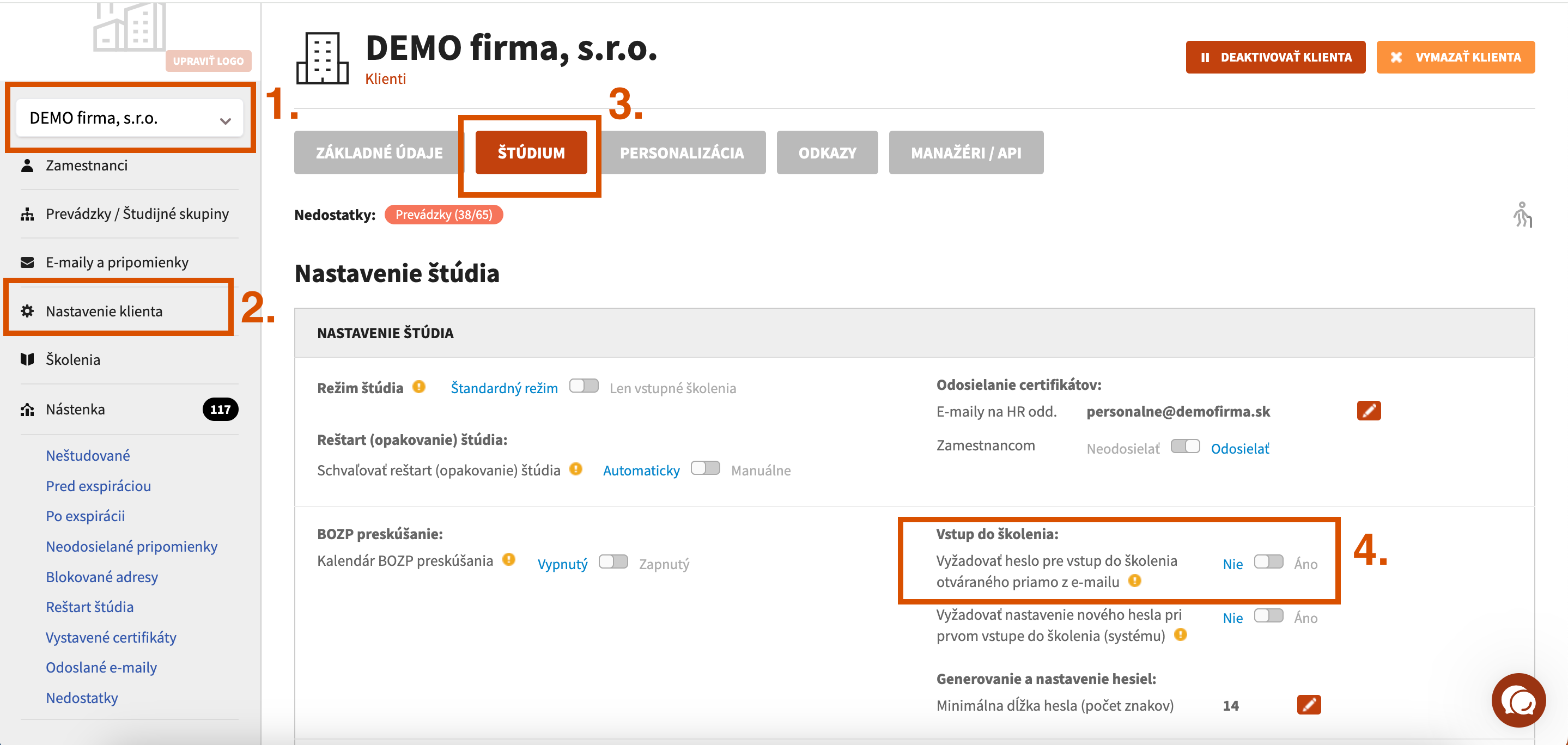
Vyber klienta.
V ľavom menu klikni na Nastavenie klienta.
V hornom menu vyber kartu Štúdium.
Nájdeš sekciu Vstup do školenia.
Aktivuj možnosť:
Vyžadovať heslo pre vstup do školenia
Nastavenie ulož / obnov stránku a uvidíš že nastavenie je uložené.
Povinná zmena hesla pri prvom prihlásení
Ak je zapnuté vyžadovanie prihlasovania heslom, je možné nastaviť aj povinné vytvorenie nového hesla pri prvom vstupe do systému.
Táto funkcia nadväzuje na vyžadovanie prihlasovania heslom.
⚠️ Má zmysel ju zapnúť iba vtedy, ak je zapnuté vyžadovanie hesla.
Nastavenie povinnej zmeny hesla
Aj túto možnosť nastavuje administrátor podľa interných pravidiel spoločnosti.
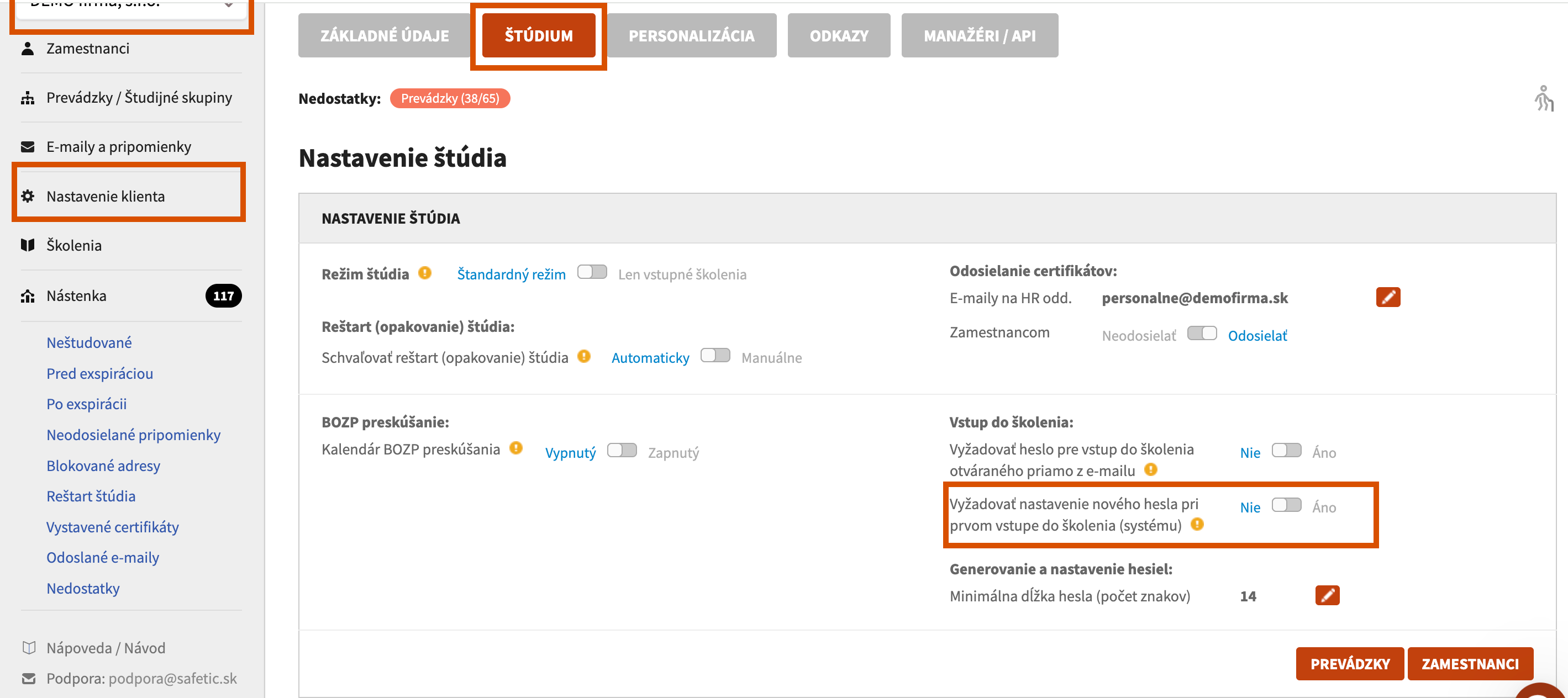
Vyber klienta.
V ľavom menu klikni na Nastavenie klienta.
V hornom menu vyber kartu Štúdium.
V sekcii Vstup do školenia aktivuj možnosť:
Vyžadovať nastavenie nového hesla pri prvom vstupe
Nastav minimálnu dĺžku hesla.
Nastavenie ulož, obnov stránkua uvidíš že ostalo uložené
To znamená, že:
zamestnanec si pri prvom prihlásení nastaví vlastné heslo,
systém ho neskôr už nevyzýva na zmenu,
firma tak dodržiava interné bezpečnostné pravidlá.
POZNÁMKA
Táto funkcia má zmysel iba vtedy, ak je zapnuté vyžadovanie prihlasovania heslom.
Pravidlá pre nové heslo
Aby bolo nové heslo dostatočne bezpečné, musí spĺňať určité minimálne požiadavky.
Ak je povinná zmena hesla zapnutá, nové heslo musí spĺňať:
minimálne jedno malé písmeno
minimálne jedno veľké písmeno
minimálne jednu číslicu
nesmú sa opakovať tri rovnaké znaky za sebou
minimálnu dĺžku podľa nastavenia klienta
Minimálna dĺžka hesla sa používa aj pri automaticky generovaných heslách.