Prevádzky a študijné skupiny
Prevádzky a študijné skupiny tvoria základ logiky priraďovania školení v systéme. Bez ich správneho nastavenia nebude systém fungovať správne. Prevádzky a študijné skupiny slúžia na priraďovanie školení zamestnancom.
Prevádzky a študijné skupiny – kedy ich potrebujete?
Ak chcete správne priraďovať školenia zamestnancom, musíte najskôr nastaviť prevádzky alebo študijné skupiny.
Bez ich správneho nastavenia sa školenia nepriradia alebo sa priradia nesprávne.
Prevádzky a študijné skupiny slúžia na to, aby zamestnanci dostávali iba tie školenia, ktoré sa ich týkajú — bez potreby nastavovať každého zamestnanca individuálne.
Základné pravidlo priraďovania
Systém funguje na princípe štruktúry – školenia sa nepriraďujú jednotlivo, ale cez organizačné zaradenie.
Dôležité pravidlo:
Školenia sa nepriraďujú priamo zamestnancovi, ale vždy cez:
prevádzku
aleboštudijnú skupinu
Keď zamestnanca zaradíš do prevádzky alebo študijnej skupiny, systém mu automaticky priradí všetky školenia, ktoré sú pre danú prevádzku alebo skupinu nastavené.
Jeden zamestnanec môže byť zaradený do viacerých prevádzok alebo skupín súčasne.
DÔLEŽITÉ:
Ak zamestnanec nie je zaradený do žiadnej prevádzky alebo študijnej skupiny, nebude mať priradené žiadne školenia.
Kedy vytvárať prevádzku
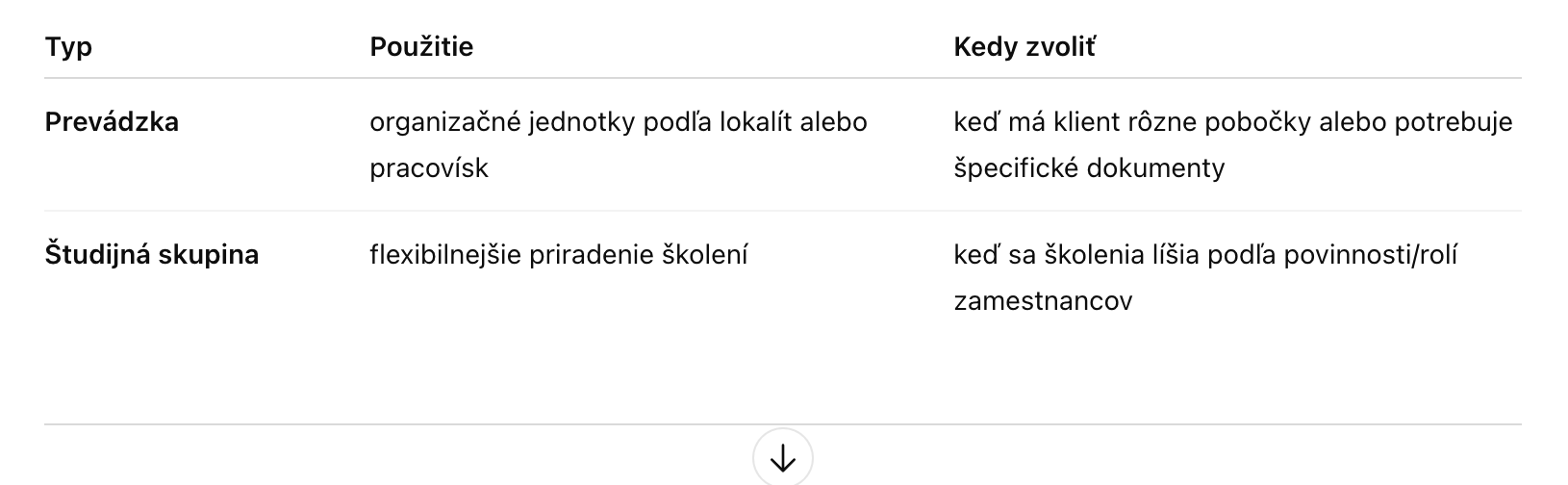
Prevádzka sa používa na rozdelenie klienta podľa fyzických pracovísk alebo lokalít.
Prevádzku vytváraj vtedy, ak klient:
má viac fyzických pracovísk,
má rôzne budovy alebo pobočky,
potrebuje špecifické dokumenty pre konkrétnu lokalitu.
Príklad:
Sieť lekární – každá lekáreň má:
vlastný evakuačný plán,
vlastné zhromaždisko,
vlastnú požiarnu poplachovú smernicu.
V takom prípade vytvoríš samostatnú prevádzku pre každú pobočku.
Prevádzka môže obsahovať viacero školení (napr. BOZP, OPP, Vodiči).
Kedy vytvárať študijné skupiny za školenia
Študijné skupiny sa používajú na flexibilné priraďovanie jednotlivých školení podľa pracovnej náplne. Študijné skupiny za školenia sú vhodné, ak:
zamestnanci majú rozdielne pracovné povinnosti,
školenia sa kombinujú individuálne,
nie je potrebné členiť klienta na fyzické prevádzky.
Princíp:
Jedna študijná skupina = jedno školenie.
Ak vyberieš 5 školení, systém vytvorí 5 samostatných skupín.
Toto riešenie je vhodné napríklad v prípade, keď:
jeden zamestnanec potrebuje školenie „Výšky“,
ostatní nie.
Porovnanie: Prevádzka vs. Študijná skupina
Predvolená prevádzka po vytvorení klienta
Po vytvorení klienta systém automaticky nastaví základnú organizačnú štruktúru.
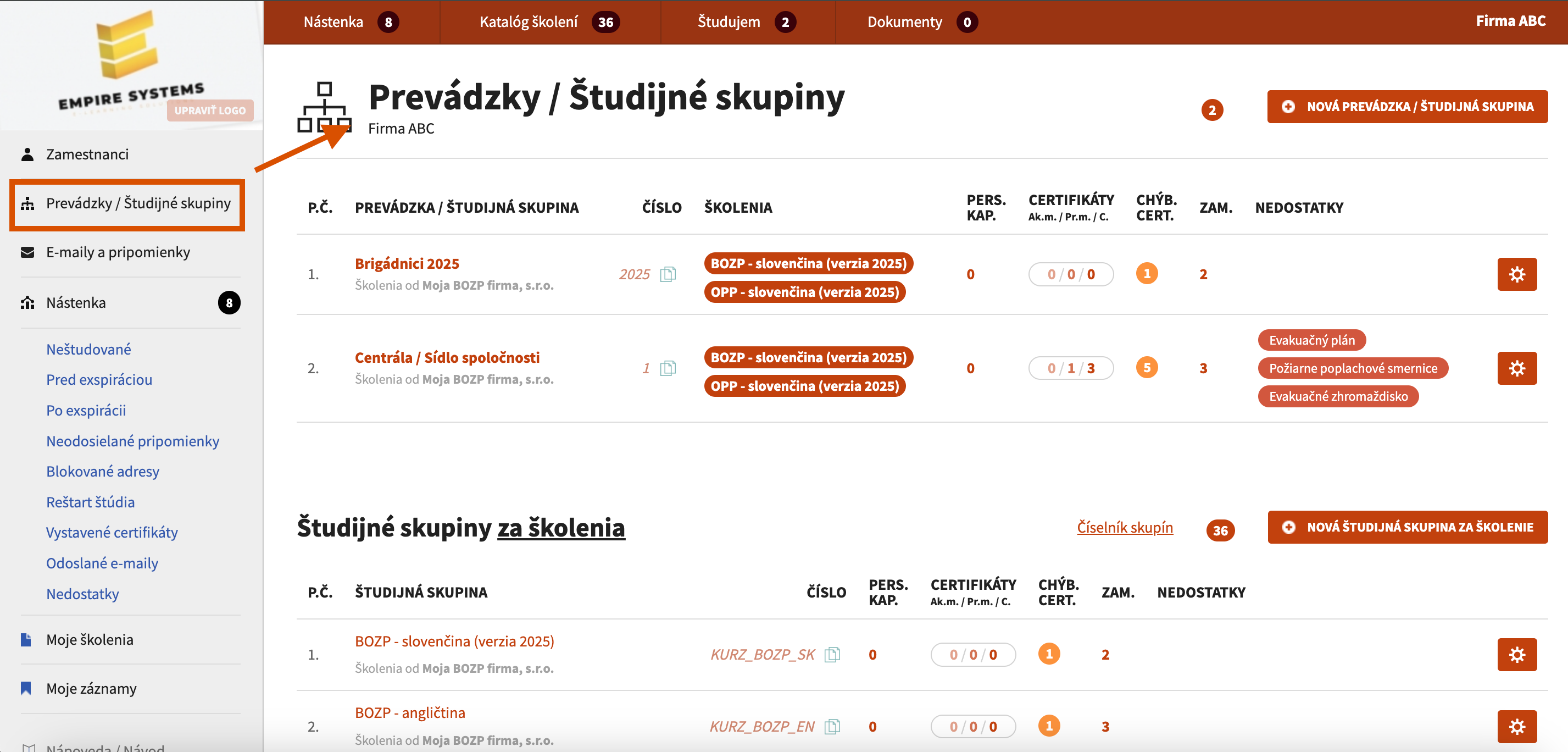
Pri vytvorení nového klienta systém automaticky vytvorí predvolenú prevádzku:
„Centrála / Sídlo spoločnosti“
V tejto prevádzke sú štandardne nastavené základné školenia:
BOZP
OPP
Táto prevádzka slúži ako základ a môžeš ju upraviť alebo doplniť podľa potreby.
Kde nájdeš prevádzky
Túto sekciu navštívte, keď potrebujete spravovať existujúce prevádzky, vytvárať nové alebo kontrolovať, ktoré školenia sú im priradené. Prevádzky a skupiny spravuješ v sekcii Manažment vzdelávania.
Postup:
V ľavom menu vyber klienta.
Klikni na položku Prevádzky / študijné skupiny.
Zobrazí sa zoznam všetkých vytvorených prevádzok a skupín pre daného klienta.
Vytvorenie novej prevádzky
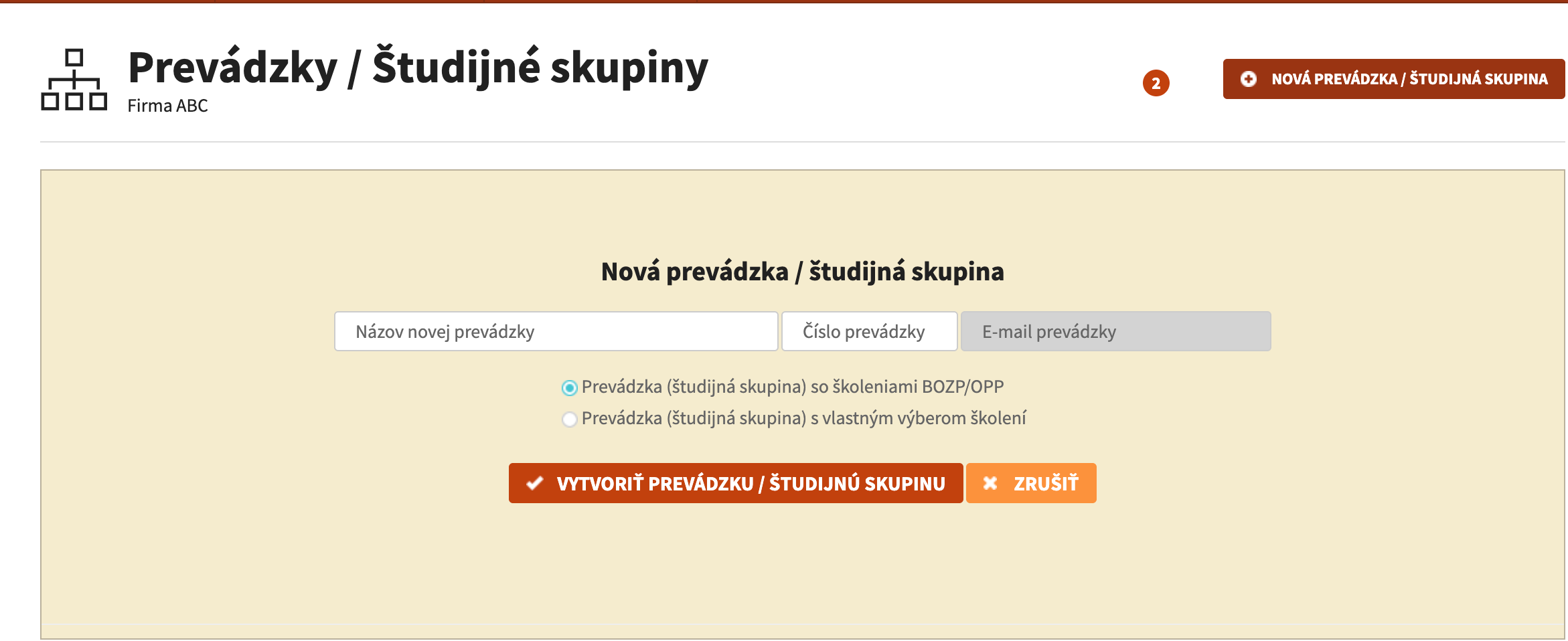
Novú prevádzku vytváraš vtedy, keď potrebuješ oddeliť školenia alebo dokumenty podľa lokality.
Postup:
Otvor sekciu Prevádzky / študijné skupiny.
Klikni na NOVÝ.
Vyplň:
Názov prevádzky
Číslo prevádzky (ak používaš číselné označenie)
E-mail prevádzky (voliteľné)
Vyber školenia.
Ulož.
Automatické vytváranie študijných skupín
Systém umožňuje rýchle vytvorenie študijných skupín za školenia.
Možnosti:
vytvoriť skupiny pre konkrétne vybrané školenia,
vytvoriť skupiny pre všetky školenia, ktoré sú v katalógu označené ako „Zobrazovať klientom“.
DÔLEŽITÉ
Zobrazia sa iba školenia, ktoré máš v katalógu povolené pre klienta.
Ak je školenie v katalógu vypnuté (nie je označené ako „Zobrazovať klientom“), nebude ho možné priradiť k prevádzke.
Úprava školení v prevádzke
Po vytvorení prevádzky môžeš jej obsah kedykoľvek upraviť.
Po otvorení detailu prevádzky môžeš:
doplniť nové školenie,
odobrať existujúce školenie.
Ak pridáš školenie:
systém ho automaticky priradí všetkým zamestnancom v prevádzke.
Ak školenie odoberieš:
odstráni sa zo zoznamu školení zamestnancov (ak ešte nebolo absolvované).
E-mail prevádzky a zasielanie certifikátov
Pri prevádzke je možné nastaviť e-mail prevádzky.
Na tento e-mail môže systém odosielať:
certifikáty,
záznamy o absolvovaní.
Toto riešenie je vhodné pre malé prevádzky (napr. lekáreň s 3 zamestnancami).
Pri veľkých firmách sa odporúča využívať Nástenku alebo vyhľadávanie v systéme.
Povinné dokumenty pri školení OPP
Ak prevádzka obsahuje školenie OPP, systém kontroluje, či sú doplnené povinné dokumenty:
Evakuačný plán
Požiarnopoplachová smernica
Evakuačné zhromaždisko
Dokumenty sa nahrávajú vo formáte JPG.
Alternatívne je možné použiť personalizované kapitoly (PDF alebo PPT), ktoré sa zobrazia:
počas štúdia,
na certifikáte,
v záznamovej knihe.
DÔLEŽITÉ
Ak prevádzka neobsahuje školenie OPP, systém tieto dokumenty nekontroluje a nehlási nedostatky.
Pridanie zamestnanca do prevádzky
Zamestnanca môžeš pridať troma spôsobmi:
a) Pri vytváraní zamestnanca
Pri vytváraní nového zamestnanca vyber prevádzku.
b) Úpravou existujúceho zamestnanca
Otvor detail zamestnanca.
Vyber prevádzku alebo študijnú skupinu.
Ulož zmeny.
Po zaradení zamestnanca:
systém mu automaticky priradí všetky školenia z danej prevádzky.
c) Pomocou MyID
Ak poznáš MyID zamestnanca, môžeš ho priradiť priamo cez detail prevádzky.
Po priradení:
systém automaticky aktivuje všetky školenia danej prevádzky.
Praktický príklad kombinovania
Správne kombinovanie prevádzok a skupín zabezpečí, že školenia dostanú len tí, ktorí ich potrebujú.
Príklad:
Prevádzka „Stred“ obsahuje:
BOZP
OPP
Zamestnanec Tomáš Baláž má navyše absolvovať školenie „Práca vo výškach“.
Správne riešenie:
necháš ho v prevádzke „Stred“,
vytvoríš samostatnú študijnú skupinu „Výšky“,
zaradíš do nej iba Tomáša.
Ak by si školenie „Výšky“ pridal do prevádzky „Stred“, systém by ho priradil všetkým zamestnancom tejto prevádzky.
Vymazanie prevádzky
Prevádzku je možné odstrániť iba vtedy, ak je organizačne „prázdna''.
Prevádzku je možné vymazať iba vtedy, ak:
v nej nie sú žiadni zamestnanci.
Pred vymazaním je potrebné zamestnancov presunúť.
Ako prevádzku alebo študijnú skupinu používať v praxi
Prevádzku alebo študijnú skupinu vytvárate vždy vtedy, keď potrebujete:
priradiť rovnaké školenia viacerým zamestnancom naraz,
oddeliť zamestnancov podľa pracovnej pozície alebo pracoviska,
zabezpečiť, aby mali rôzne skupiny zamestnancov rozdielne školenia.
Príklad z praxe
Ak má klient výrobu a administratívu, odporúča sa vytvoriť:
prevádzku „Výroba“
prevádzku „Administratíva“
Každá skupina môže mať priradené iné školenia.
Prečo sa školenia nepriraďujú priamo zamestnancovi?
Tento princíp zabezpečuje:
prehľadnosť systému,
jednoduchú správu väčšieho počtu zamestnancov,
možnosť hromadnej zmeny školení bez nutnosti upravovať každého zamestnanca samostatne.