Nastavenie portálu – základ
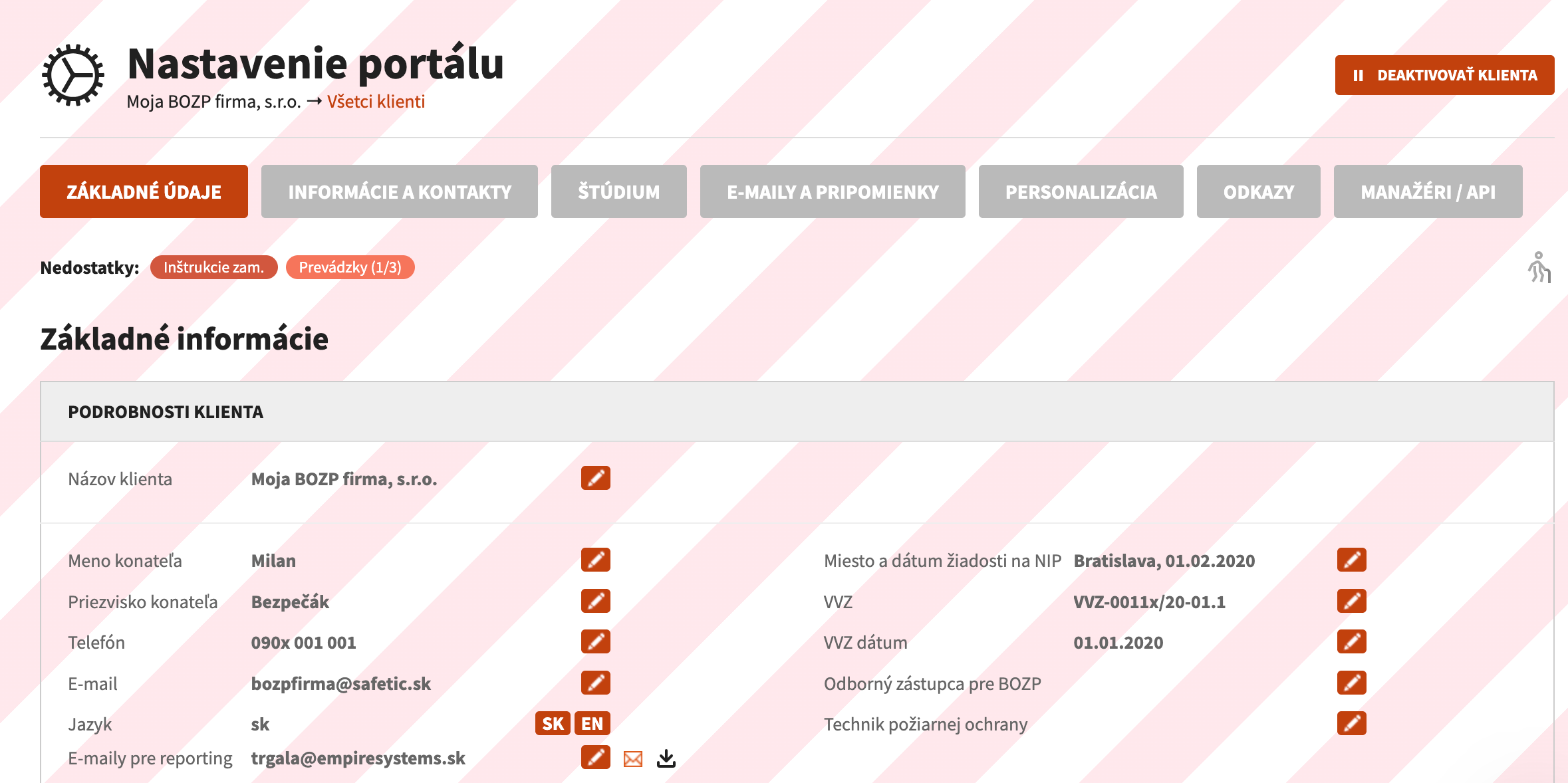
Nastavenie portálu predstavuje najvyššiu úroveň konfigurácie systému Safetic. Tu nastavuješ globálne údaje, ktoré ovplyvňujú fungovanie celého portálu a všetkých klientov v ňom.
Tieto nastavenia:
sa týkajú všetkých klientov,
ovplyvňujú fungovanie celého portálu,
môže upravovať iba administrátor.
Do sekcie sa dostaneš cez horné menu:
Nastavenie portálu
Základné údaje
V tejto časti nastavuješ identifikačné a oficiálne údaje portálu.
Nastavuješ tu:
názov portálu
fakturačné údaje
IČO (s možnosťou načítania údajov z OR SR)
adresu sídla
kontaktné údaje
Tieto údaje sa používajú napríklad:
na certifikátoch,
v e-mailovej komunikácii,
vo fakturačných podkladoch.
DÔLEŽITÉ
Zmeny v tejto sekcii sa prejavia pre všetkých klientov.
Pred úpravou odporúčame skontrolovať, či sa zmena týka celého portálu a nie iba konkrétneho klienta.
Jednoduchý tip
Keď nastavuješ v rámci celého portálu, pozadie stránky je prúžkované. Keď v rámci klienta, pozadie je bielej farby.
Informácie a kontakty
Kontaktné informácie ktoré vidíte ešte pred prihlásením sa do systému, kde sú základne informácie o vašej firme, adresa, email a prípadne telefonický kontakt. Tiež tu vypĺňame zoznam školení ktoré ponúkate prostredníctvom Safetic.
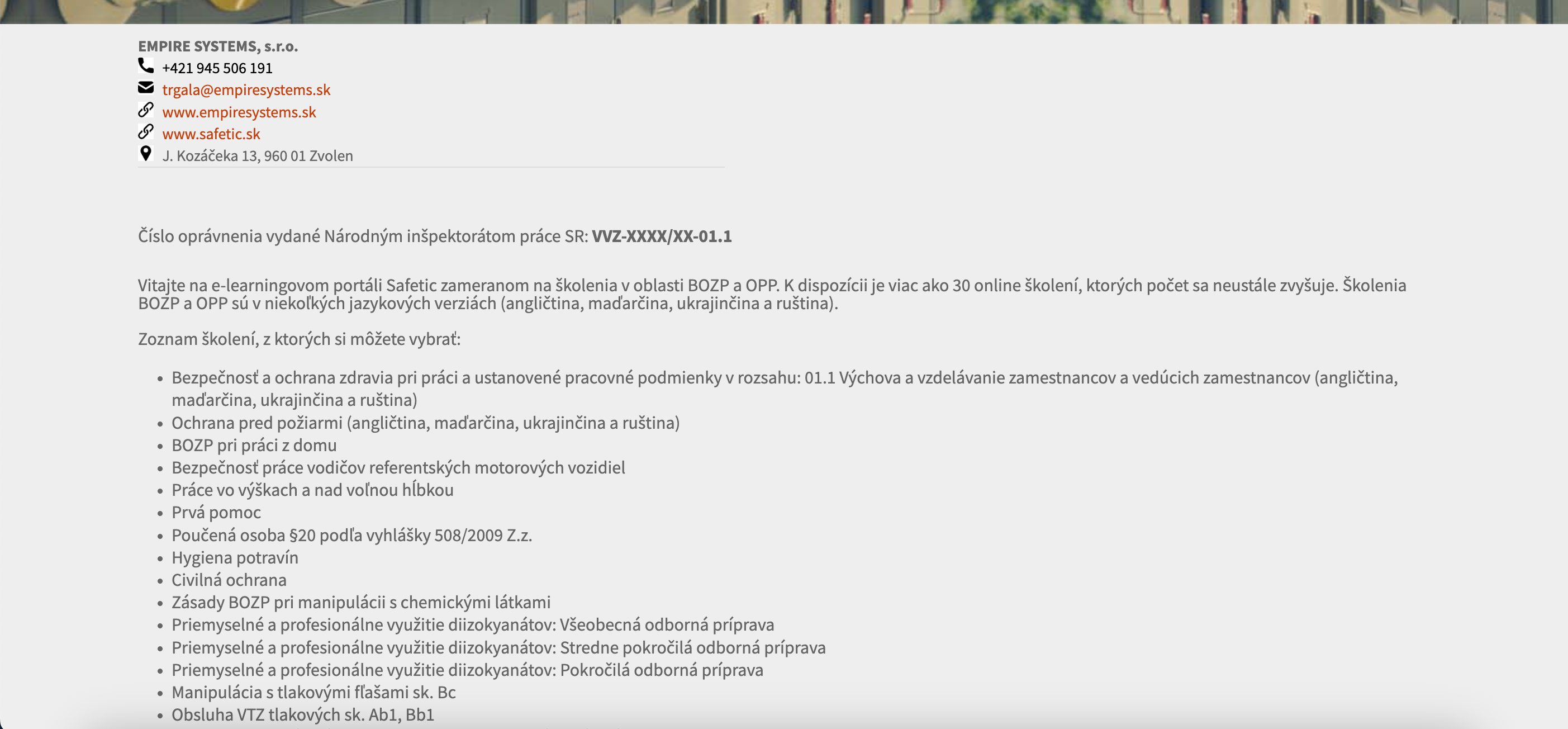
Všetky tieto informácie viete upraviť práve v tomto nastavení portálu.
Štúdium
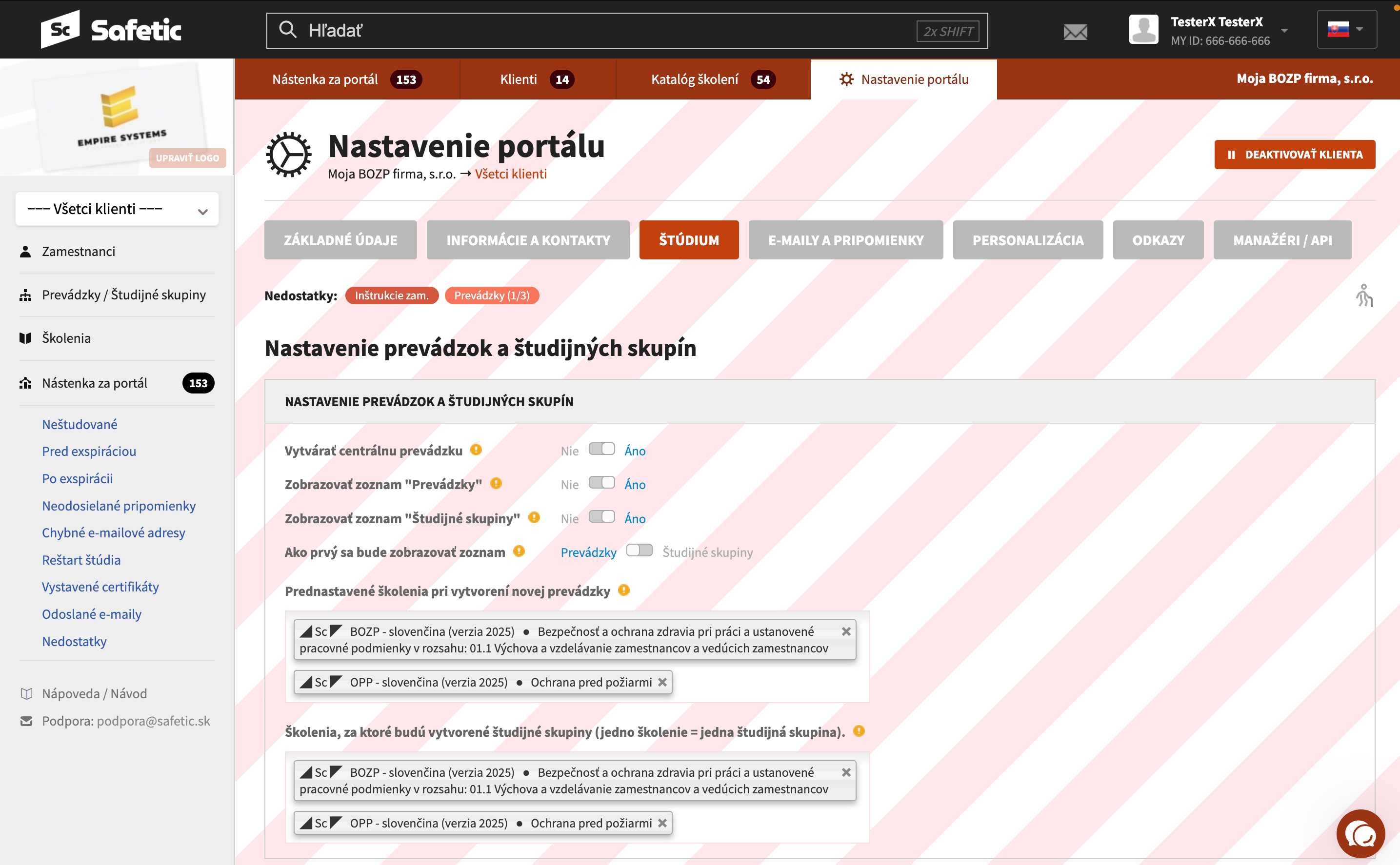
Automatické vytváranie prevádzok a študijných skupín pri novom klientovi
Táto funkcionalita vám umožňuje nastaviť si dopredu, ako má vyzerať základná štruktúra nového klienta – bez potreby manuálneho nastavovania pri každom vytvorení.
Na čo slúži táto funkcionalita
Pri zakladaní nového klienta sa často opakujú rovnaké kroky:
vytvorenie prevádzok alebo študijných skupín
priradenie školení
nastavenie základnej štruktúry
Pomocou tohto nastavenia si tieto kroky viete pripraviť vopred.
Pri vytvorení nového klienta potom systém automaticky:
vytvorí prevádzky alebo študijné skupiny
priradí k nim školenia
nastaví základnú štruktúru podľa vašich preferencií
Výsledkom je rýchlejšie zakladanie klientov a menej chýb v nastavení.
Ako funguje priraďovanie školení v Safeticu
V systéme Safetic sa školenia nepriraďujú priamo zamestnancom.
Školenia sa vždy priraďujú cez:
prevádzky
aleboštudijné skupiny
To znamená, že:
zamestnanec dostane školenia podľa toho, do akej prevádzky alebo skupiny je zaradený
ak štruktúra nie je nastavená správne, školenia sa nepriradia alebo sa priradia nesprávne
Preto je správne nastavenie už pri vytvorení klienta kľúčové.
Čo si viete nastaviť
Na úrovni portálu si viete definovať:
či chcete používať:
prevádzky
alebo študijné skupiny
či sa má automaticky vytvoriť:
centrálna prevádzka
ktoré školenia sa majú:
priradiť k prevádzke
alebo vytvoriť ako samostatné študijné skupiny
DÔLEŽITÉ:
Pri študijných skupinách platí, že:
👉 1 školenie = 1 študijná skupina
Vysvetlenie rozdielu prevádzok a študijných skupín nájdete tu.
Kde nastavenie nájdete
Nastavenia portálu → Štúdium → Nastavenie prevádzok a študijných skupín
Toto nastavenie platí pre všetkých nových klientov, ktorých vytvoríte. Obyčajne sa nastaví raz a netreba nič potom meniť lebo každého klienta viete personalizovať.
Kedy sa nastavenie použije
Nastavenie sa použije:
automaticky pri vytvorení nového klienta
Nastavenie sa nepoužije:
na existujúcich klientov (tých nijako neovplyvní)
Úprava na úrovni klienta
Každého klienta si viete následne upraviť individuálne podľa potreby.
Nastavenie nájdete:
Nastavenia klienta → Štúdium → Nastavenie prevádzok a študijných skupín
Môžete:
pridať alebo odobrať prevádzky
upraviť školenia
zmeniť štruktúru podľa konkrétneho klienta
Kedy túto funkcionalitu využiť
Táto funkcionalita je vhodná najmä vtedy, keď:
zakladáte viac klientov s podobným nastavením
chcete mať jednotnú štruktúru naprieč klientmi
chcete minimalizovať manuálne nastavovanie
pracujete s klientmi, ktorí majú vlastný prístup do systému
Čím lepšie je nastavenie pripravené na začiatku, tým jednoduchšia je ďalšia práca so systémom.
Praktický prínos
Používaním tejto funkcionality:
skrátite čas pri zakladaní klientov
znížite chybovosť pri nastavovaní
zabezpečíte správne priraďovanie školení od začiatku
zjednodušíte onboarding nových používateľov
Zhrnutie
Táto funkcionalita vám umožňuje:
👉 nastaviť si dopredu, ako má vyzerať nový klient
👉 automatizovať opakujúce sa kroky
👉 mať systém pripravený správne už od prvého momentu
Pregenerovanie certifikátov
Pregenerovanie certifikátov slúži na vytvorenie nového PDF dokumentu certifikátu bez nutnosti opätovného absolvovania školenia. Používa sa najmä pri administratívnych zmenách, ako sú napríklad:
zmena adresy klienta,
zmena garanta alebo komisie,
oprava údajov na certifikáte,
iné administratívne úpravy údajov zamestnanca.
Tento proces nevytvára nové štúdium ani nezasahuje do histórie absolvovania školení. Certifikát sa pregeneruje za konkrétneho zamestnanca a slúži len na aktualizáciu dokumentu. Ak je potrebné, aby zamestnanec školenie absolvoval znova, použije sa namiesto toho funkcia „Ihneď opakovať školenie“.
Pregenerovanie certifikátov/ záznamových kníh cez portál znamená že všetkym klientom sa v danom školení zmení danná informácia.
Odporúča sa pregenerovanie využívať výhradne pri administratívnych zmenách.

E-maily pre reporting
Táto časť slúži na nastavenie interných e-mailov pre systémové hlásenia.
Tu nastavíš e-mailové adresy, na ktoré budú chodiť:
reporty 1x za mesiac
Odporúčame uviesť:
primárny reporting e-mail
prípadne záložný kontakt
Tieto e-maily nesúvisia s pripomienkami zamestnancom ani s klientskými e-mailmi.
Informácie a kontakty
Táto sekcia slúži na nastavenie údajov, ktoré sa zobrazujú používateľom na prihlasovacej stránke:
pod prihlasovacím formulárom
v pätičke systému
Môžeš tu upraviť napríklad:
kontaktný e-mail
telefón
zoznam školení ktoré ponúkaš cez systém Safetic
Globálne vyhľadávanie
Administrátor má k dispozícii globálne vyhľadávanie, ktoré umožňuje pracovať naprieč všetkými klientmi.
Umožňuje vyhľadávať:
zamestnancov naprieč všetkými klientmi
podľa mena
podľa e-mailu
podľa ID
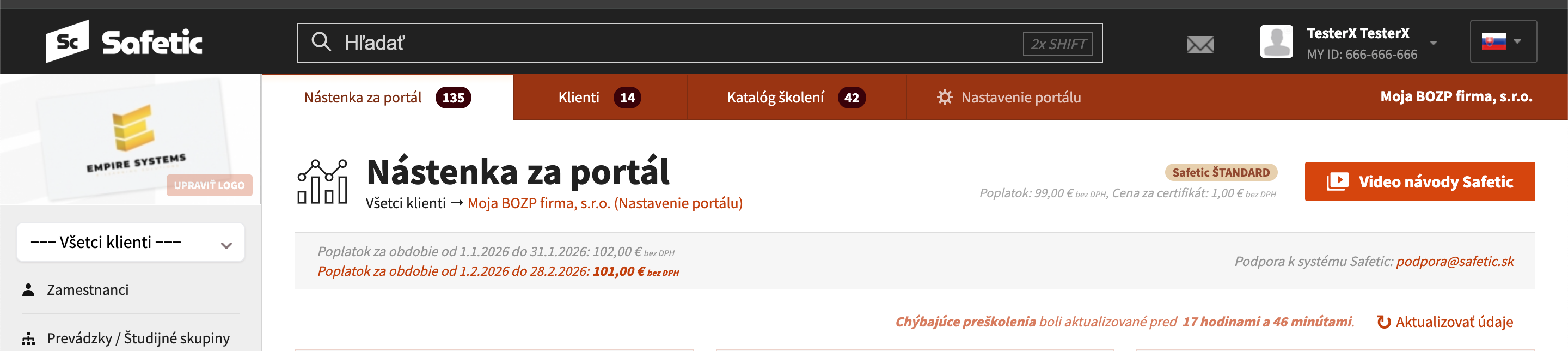
Túto funkciu manažér nemá.
Používa sa najmä pri:
riešení problémov
podpore klientov
kontrole certifikátov
TIP
Pri väčšom počte klientov je globálne vyhľadávanie najrýchlejší spôsob, ako nájsť konkrétneho zamestnanca.
Zhrnutie
Nastavenie portálu je najvyššia úroveň systému.
Čokoľvek tu zmeníš:
ovplyvní celý portál,
môže mať dopad na všetkých klientov.
Zmeny v tejto sekcii rob iba vtedy, ak si si istý ich globálnym dopadom.
Ak si nie si istý, odporúčame najskôr overiť, či sa nastavenie nemá riešiť na úrovni konkrétneho klienta.